Web Components
I Web Components integrano il pagamento direttamente nella pagina di checkout dell'esercente, senza iFrame né popup. Ogni componente è un elemento HTML nativo configurabile tramite attributi: riceve payment-id e payment-token generati lato server e gestisce l'intero flusso di pagamento, inclusi i redirect richiesti dall'autenticazione 3DS e dagli APM.
Prerequisiti
Per utilizzare i Web Components sono necessari:
- uno shopLogin attivo rilasciato da Fabrick;
- un backend che esegue la chiamata
payment/createper ottenerepaymentIDepaymentToken; - la configurazione dei wallet, se si desidera mostrare Apple Pay o Google Pay (vedi Apple Pay e Google Pay).
Integrazione
L'integrazione si articola in quattro passi: caricamento dello script, creazione della sessione di pagamento lato server, montaggio del componente nella pagina e recupero dell'esito.
Passo 1 — Carica lo script
Includi lo script nell'<head> della pagina, utilizzando l'URL dell'ambiente in uso:
- Sandbox:
https://sandbox-web.axerve.com/orchestra/checkout/assets/elements/fbk-elements.js - Produzione:
https://web.axerve.com/orchestra/checkout/assets/elements/fbk-elements.js
Passo 2 — Crea la sessione di pagamento
Esegui lato server la chiamata payment/create. La risposta contiene i due valori da passare al componente.
Request
POST /api/v1/payment/create
Host (sandbox): sandbox.gestpay.net
Host (produzione): ecomms2s.sella.it
Authorization: apikey ****************
Content-Type: application/json
{
  "shopLogin": "GESPAY12345",
  "amount": "100",
  "currency": "EUR",
  "shopTransactionID": "FBK_OrderID"
}
Response
{
  "error": {
    "code": "0",
    "description": "request correctly processed"
  },
  "payload": {
    "paymentToken": "f0419188-8a78-4918-913c-a491e4e78084",
    "paymentID": "1881129911957",
    "userRedirect": null,
    "qrCode": null
  }
}
| Campo | Tipo | Descrizione |
|---|---|---|
paymentID | string | Identificativo della transazione |
paymentToken | string | Token di sessione temporaneo |
La chiamata payment/create va eseguita sempre lato server: richiede l'API key, che non deve mai essere esposta nel codice client. paymentID e paymentToken sono invece valori di sessione, destinati a essere passati al componente nella pagina.
Passo 3 — Configura e monta il componente
Lo shopLogin può essere impostato in due modi.
Tramite JavaScript, prima che il componente venga montato nel DOM:
window['fbk-elements'].shop = 'GESPAY12345';
Oppure tramite l'attributo shop-login, direttamente sul tag:
<fbk-checkout shop-login="GESPAY12345"></fbk-checkout>
Aggiungi il componente alla pagina, valorizzando gli attributi obbligatori payment-id e payment-token:
<fbk-checkout
  id="paymentComponent"
  payment-id="PAYMENT_ID"
  payment-token="PAYMENT_TOKEN">
</fbk-checkout>
In alternativa, gli attributi possono essere impostati tramite JavaScript dopo aver ottenuto i valori dal server:
const el = document.getElementById('paymentComponent');
el.setAttribute('payment-id', paymentID);
el.setAttribute('payment-token', paymentToken);
Per impostazione predefinita il componente occupa il 100% della larghezza del contenitore. Per definirne le dimensioni, racchiudilo in un <div> dimensionato oppure applica un attributo style o una regola CSS.
Passo 4 — Recupera l'esito
Il componente gestisce l'intero flusso, inclusi i redirect per l'autenticazione 3DS e verso gli APM.
Al termine del pagamento, Fabrick reindirizza il buyer alla URL di esito positivo o negativo configurata per la transazione e invia contestualmente una notifica server-to-server (S2S) con l'esito.
Esempio di URL di redirect e notifica S2S:
https://merchant-url.com?a=GESPAY12345&Status=OK&paymentID=1881129911957&paymentToken=f0419188-8a78-4918-913c-a491e4e78084
All'interno della URL di redirect e della notifica S2S è presente il parametro Status, che permette di identificare immediatamente lo stato del pagamento. I possibili valori sono:
OK: pagamento completato con esito positivoKO: pagamento completato con esito negativoXX: pagamento in stato sospeso, in attesa dell'esito finale
Lo stato XX è utilizzato solo per alcuni metodi di pagamento alternativi (APM) e viene restituito quando l'esito è asincrono. In questo scenario Fabrick reindirizza il buyer alla URL di esito positivo, ma lo stato non è ancora definitivo: è necessario attendere una successiva notifica S2S che comunicherà l'esito finale (OK o KO).
- Se ricevi lo stato XX, non procedere con la spedizione della merce o l'erogazione del servizio.
- Attendi la notifica S2S che comunicherà l'esito finale del pagamento.
Per verificare l'esito o lo stato aggiornato della transazione è possibile utilizzare l'endpoint GET payment/detail, passando come parametro il paymentID restituito dalla chiamata payment/create o ottenuto dalla URL di redirect o dalla notifica S2S.
Nella risposta è presente il parametro transactionResult, che indica lo stato del pagamento. I valori possibili sono:
AUTHENTICATED: pagamento autenticato (OK)APPROVED: pagamento approvato (OK)DECLINED: pagamento rifiutato (KO)PENDING: pagamento in attesa di conferma (XX)WAITING: pagamento in corso (XX)UNSUBMITTED: il pagamento non è ancora iniziato (XX)
Esempio di chiamata per verificare lo stato della transazione tramite paymentID.
Request
GET /api/v1/payment/detail/{paymentID}
Host (sandbox): sandbox.gestpay.net
Host (produzione): ecomms2s.sella.it
Authorization: apikey ****************
Content-Type: application/json
Response
{
    "error": {
        "code": "0",
        "description": "request correctly processed"
    },
    "payload": {
        "transactionType": "detail",
        "transactionResult": "APPROVED",
        "transactionState": "AUT",
        "transactionErrorCode": "0",
        "transactionErrorDescription": "Transaction correctly processed",
        "bankTransactionID": "1825",
        "shopTransactionID": "FBK_OrderID",
        "shopTransactionID_2": "",
        "authorizationCode": "794183",
        "paymentID": "1881129911957",
        "currency": "EUR",
        "country": "ITALIA",
        "company": "VISA",
        "tdLevel": "FULL",
        "threeDS": {
            "authenticationResult": {
                "authenticationLevel": "2C",
                "authenticationStatus": "Y",
                "authStatusReason": "",
                "challengeResultTransStatus": "",
                "XID": "1dd3cf75-92a7-4487-abb5-b1f3cdd68f3b",
                "AV": "MTIzNDU2Nzu5MDA5ODc2NTQzMjE=",
                "ECI": "05",
                "AVAlgorithm": "",
                "threeDsVersion": "2.2.0"
            },
            "transDetails": {
                "authData": "",
                "authMethod": "02",
                "authTimeStamp": "202505131259",
                "acsID": "f688e45c-ff27-4ba6-a631-4b68df2dbf99"
            }
        },
        "events": [
            {
                "event": {
                    "eventtype": "AUT",
                    "eventamount": "0.00",
                    "eventdate": "13/05/25 13:01:52",
                    "eventARN": "",
                    "eventID": "",
                    "eventReferred": ""
                }
            }
        ],
        "buyer": {
            "name": "",
            "email": ""
        },
        "risk": {
            "riskResponseCode": "",
            "riskResponseDescription": ""
        },
        "customInfo": null,
        "alertCode": "",
        "alertDescription": "",
        "cvvPresent": "TRUE",
        "dcc": null,
        "maskedPAN": "",
        "paymentMethod": "VISA",
        "productType": "Credit",
        "token": "40G5LMXUQQ613101",
        "tokenExpiryMonth": "05",
        "tokenExpiryYear": "27",
        "tokenDetails": {
            "TokenValue": "40G5LMXUQQ613101",
            "TokenExpiryMonth": "05",
            "TokenExpiryYear": "27",
            "TokenProvider": "AXERVE",
            "CardDetails": {
                "CardSuffix": "3101",
                "CardExpiryMonth": "05",
                "CardExpiryYear": "27",
                "CardHolderName": null
            },
            "CardAssets": {
                "CardArt": {
                    "Type": null,
                    "MediaContents": null,
                    "Height": null,
                    "Width": null
                },
                "BrandLogo": {
                    "Type": null,
                    "MediaContents": null,
                    "Height": null,
                    "Width": null
                }
            }
        },
        "fraudPrevention": {
            "check": "FALSE",
            "state": "",
            "description": "",
            "order": ""
        },
        "automaticOperation": {
            "type": "CAN",
            "date": "07/06/25 00:00:00",
            "amount": "0.00"
        }
    }
}
Pagina di conferma dell'ordine e notifica server-to-server
Durante la creazione della richiesta è possibile utilizzare l'oggetto responseURLs per definire dinamicamente le URL di redirect e la URL di notifica server-to-server che il sistema utilizzerà al termine della transazione, per l'esito positivo e per quello negativo.
Quando l'oggetto responseURLs è presente nella chiamata, il sistema applica solo per quella transazione le URL specificate nella richiesta, al posto di quelle configurate nel backoffice Gestpay. Se l'oggetto non è presente, vengono utilizzate le configurazioni del backoffice.
È possibile specificare anche solo una parte dei parametri: se ad esempio viene impostata solo la URL di notifica server-to-server, oppure solo una delle URL di redirect, il sistema sovrascrive unicamente i valori indicati e continua a utilizzare le altre URL configurate nel backoffice Gestpay.
Di seguito un esempio di richiesta in cui vengono definite tutte le URL di redirect e la URL di notifica server-to-server.
Request
POST /api/v1/payment/create
Host (sandbox): sandbox.gestpay.net
Host (produzione): ecomms2s.sella.it
Authorization: apikey ****************
Content-Type: application/json
{
  "shopLogin": "GESPAY12345",
  "amount": "100",
  "currency": "EUR",
  "shopTransactionID": "FBK_OrderID",
  "responseURLs": {
    "buyerOK": "https://merchant-url-ok.com",
    "buyerKO": "https://merchant-url-ko.com",
    "serverNotificationURL": "https://merchant-url-s2s.com"
  }
}
Esempio completo
Una pagina di checkout minima, con lo script dell'ambiente sandbox e il componente <fbk-checkout>:
<!DOCTYPE html>
<html lang="it">
  <head>
    <meta charset="UTF-8" />
    <meta name="viewport" content="width=device-width, initial-scale=1" />
    <title>Test Pagamento Web Component</title>

    <script>
      // Inizializzazione dopo il caricamento di fbk-elements.js
      function initFabrickElements() {
        console.log("Fabrick Web Components caricati correttamente");

        // Impostazione shopLogin, prima del montaggio del componente
        window['fbk-elements'].shop = "GESPAY12345";

        // Montaggio del componente quando la pagina è pronta
        if (document.readyState === "loading") {
          document.addEventListener("DOMContentLoaded", mountCheckout);
        } else {
          mountCheckout();
        }
      }

      // Creazione e montaggio del componente fbk-checkout
      function mountCheckout() {
        // Questi valori sono SOLO di esempio
        // In produzione devono arrivare dal backend (payment/create)
        const paymentID    = "1881129911957";
        const paymentToken = "f0419188-8a78-4918-913c-a491e4e78084";

        const component = document.createElement("fbk-checkout");
        component.setAttribute("payment-id", paymentID);
        component.setAttribute("payment-token", paymentToken);
        document.getElementById("payment-container").appendChild(component);
      }
    </script>

    <!-- Script Fabrick con onload -->
    <script
      src="https://sandbox-web.axerve.com/orchestra/checkout/assets/elements/fbk-elements.js"
      onload="initFabrickElements()">
    </script>
  </head>
  <body>
    <div id="payment-container"></div>
  </body>
</html>
Componenti disponibili
| Componente | Metodi mostrati | Quando utilizzarlo |
|---|---|---|
<fbk-checkout> | Tutti i metodi abilitati sullo shopLogin | Integrazione standard, con un unico componente per tutti i metodi |
<fbk-card> | Carta e Click to Pay | Pagamento con carta senza Apple Pay e Google Pay |
<fbk-apple-pay> | Solo Apple Pay | Pulsante Apple Pay standalone |
<fbk-google-pay> | Solo Google Pay | Pulsante Google Pay standalone |
Per la maggior parte delle integrazioni è consigliato <fbk-checkout>: presenta in un'unica interfaccia i metodi di pagamento abilitati e si aggiorna automaticamente quando Fabrick ne aggiunge di nuovi.
<fbk-checkout>
Presenta tutti i metodi di pagamento disponibili in un'unica interfaccia e gestisce la selezione del metodo da parte del buyer. I nuovi metodi introdotti da Fabrick che non richiedono campi obbligatori vengono mostrati automaticamente.
<fbk-checkout
  payment-id="PAYMENT_ID"
  payment-token="PAYMENT_TOKEN"
  layout="horizontal"
  apple-button-style="black"
  apple-button-type="pay"
  google-button-style="black"
  google-button-type="pay">
</fbk-checkout>
| Attributo | Valori | Default | Descrizione |
|---|---|---|---|
layout | horizontal, vertical | horizontal | Struttura grafica del form carta |
apple-button-style | black, white, white-outline | black | Aspetto del pulsante Apple Pay |
apple-button-type | plain, buy, pay | plain | Etichetta del pulsante Apple Pay |
google-button-style | black, white | black | Aspetto del pulsante Google Pay |
google-button-type | plain, buy, pay | plain | Etichetta del pulsante Google Pay |
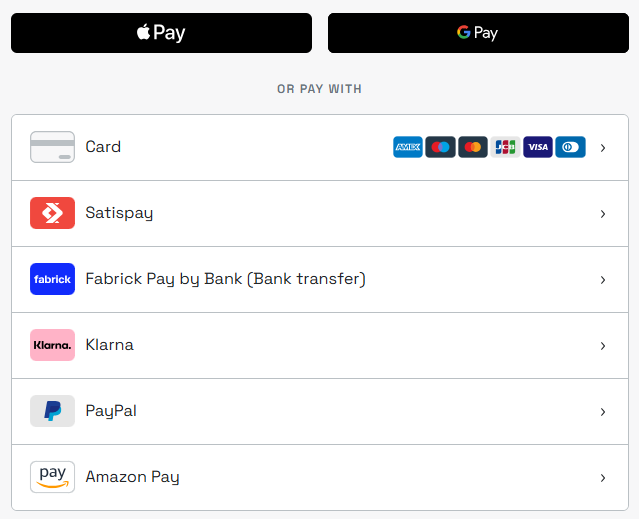
Per mostrare Apple Pay e Google Pay in <fbk-checkout> è necessario completare la configurazione dei due wallet (vedi Apple Pay e Google Pay).
Logiche di presentazione dei metodi di pagamento
Durante la creazione della richiesta, se lo shopLogin è abilitato per più metodi di pagamento (APM), è possibile utilizzare il campo paymentType nella chiamata payment/create per specificare quali metodi presentare al buyer in <fbk-checkout>.
paymentType | Comportamento di <fbk-checkout> |
|---|---|
| Non valorizzato | Mostra tutti i metodi abilitati per lo shopLogin nel backoffice Gestpay che non richiedono campi obbligatori |
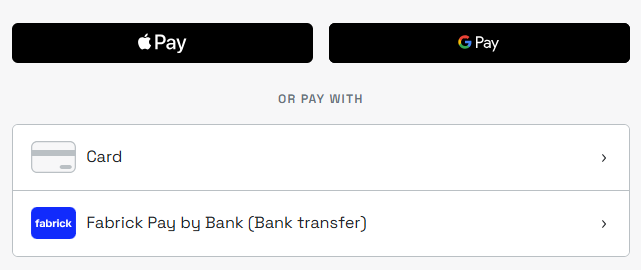
Più metodi, ad esempio ["FABRICKPASS", "CREDITCARD"] | Mostra la selezione limitata ai metodi indicati |
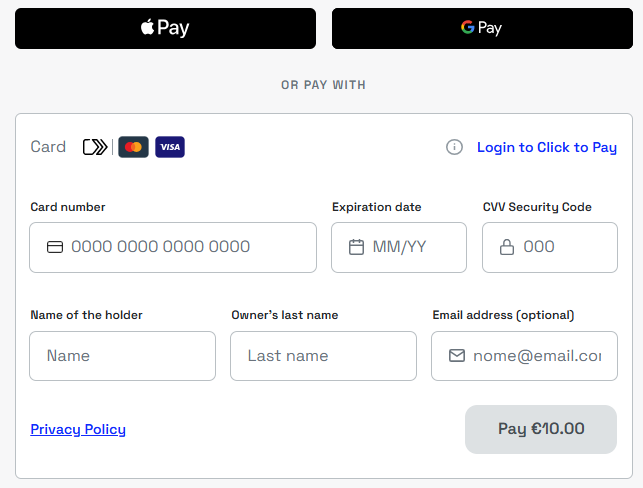
Solo ["CREDITCARD"] | Mostra la selezione con la carta e i wallet abilitati |
Un solo APM, ad esempio ["FABRICKPASS"] | Non mostra la selezione: se il metodo prevede un redirect, il buyer viene reindirizzato direttamente al servizio; in caso contrario, completa il pagamento direttamente nel componente |
Alcuni metodi di pagamento richiedono campi obbligatori nella chiamata payment/create. Questi metodi vengono presentati in <fbk-checkout> solo se la chiamata include i campi previsti; in caso contrario non vengono mostrati. I campi richiesti da ciascun metodo sono indicati nella relativa pagina.
I possibili valori di paymentType sono disponibili nella sezione payment type codes. In alternativa, è possibile utilizzare l'endpoint GET shop/paymentMethods per verificare in tempo reale i metodi di pagamento abilitati per lo shopLogin utilizzato, filtrando la risposta per payload.paymentMethod.paymentType.
Di seguito un esempio di richiesta per ciascun caso.
- Non valorizzato
- Più metodi
- Solo carta
- Un solo APM
Il campo paymentType non è presente: <fbk-checkout> mostra tutti i metodi abilitati per lo shopLogin che non richiedono campi obbligatori.
Request
POST /api/v1/payment/create
Host (sandbox): sandbox.gestpay.net
Host (produzione): ecomms2s.sella.it
Authorization: apikey ****************
Content-Type: application/json
{
  "shopLogin": "GESPAY12345",
  "amount": "100",
  "currency": "EUR",
  "shopTransactionID": "FBK_OrderID"
}
Sono indicati più metodi di pagamento, ad esempio Pay By Bank e carta: <fbk-checkout> mostra la selezione limitata ai soli metodi indicati.
Request
POST /api/v1/payment/create
Host (sandbox): sandbox.gestpay.net
Host (produzione): ecomms2s.sella.it
Authorization: apikey ****************
Content-Type: application/json
{
  "shopLogin": "GESPAY12345",
  "amount": "100",
  "currency": "EUR",
  "shopTransactionID": "FBK_OrderID",
  "paymentType": ["FABRICKPASS", "CREDITCARD"]
}
È indicato solo CREDITCARD: <fbk-checkout> mostra la selezione con la carta e i wallet abilitati.
Request
POST /api/v1/payment/create
Host (sandbox): sandbox.gestpay.net
Host (produzione): ecomms2s.sella.it
Authorization: apikey ****************
Content-Type: application/json
{
  "shopLogin": "GESPAY12345",
  "amount": "100",
  "currency": "EUR",
  "shopTransactionID": "FBK_OrderID",
  "paymentType": ["CREDITCARD"]
}
Con il campo paymentType valorizzato con il tag CREDITCARD, in <fbk-checkout> oltre al pagamento con carta vengono mostrati anche i wallet abilitati, come Apple Pay, Google Pay e Click to Pay.
È indicato un solo metodo di pagamento alternativo, ad esempio FABRICKPASS: <fbk-checkout> non mostra la selezione. Se il metodo prevede un redirect, il buyer viene reindirizzato direttamente al servizio; in caso contrario, completa il pagamento direttamente nel componente.
Request
POST /api/v1/payment/create
Host (sandbox): sandbox.gestpay.net
Host (produzione): ecomms2s.sella.it
Authorization: apikey ****************
Content-Type: application/json
{
  "shopLogin": "GESPAY12345",
  "amount": "100",
  "currency": "EUR",
  "shopTransactionID": "FBK_OrderID",
  "paymentType": ["FABRICKPASS"]
}
<fbk-card>
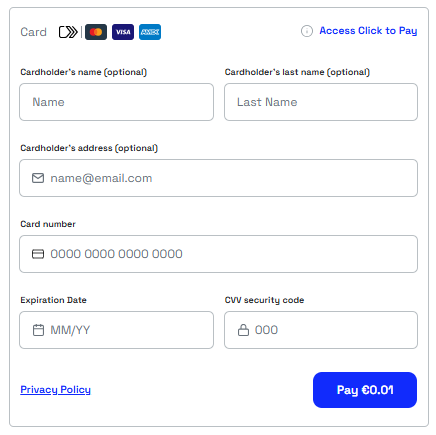
Raccoglie i dati della carta e mostra anche Click to Pay, se abilitato sullo shopLogin. È indicato quando si desidera presentare il pagamento con carta senza Apple Pay e Google Pay.
<fbk-card
  payment-id="PAYMENT_ID"
  payment-token="PAYMENT_TOKEN"
  layout="horizontal">
</fbk-card>
| Attributo | Valori | Default | Descrizione |
|---|---|---|---|
layout | horizontal, vertical | horizontal | Struttura grafica del form carta |
layout="horizontal"
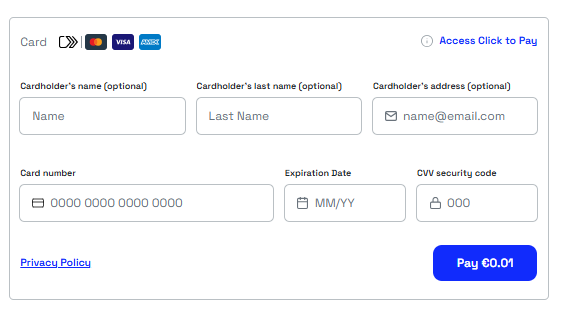
layout="vertical"
<fbk-apple-pay>
Mostra un pulsante Apple Pay standalone, la cui etichetta si adatta automaticamente alla lingua del browser. Il pagamento è disponibile su tutti i browser, anche da dispositivi non Apple.
Per mostrare il pulsante è necessario completare la configurazione di Apple Pay per i Web Components.
<fbk-apple-pay
  payment-id="PAYMENT_ID"
  payment-token="PAYMENT_TOKEN"
  button-style="black"
  button-type="pay">
</fbk-apple-pay>
| Attributo | Valori | Default | Descrizione |
|---|---|---|---|
button-style | black, white, white-outline | black | Aspetto del pulsante |
button-type | plain, buy, pay | plain | Etichetta del pulsante |
button-style="black"

button-style="white"

Esempio con localizzazione italiana:

Per i pagamenti da dispositivi non Apple viene mostrato un QR Code che consente di completare il pagamento tramite un dispositivo Apple esterno: dopo la scansione, il flusso viene avviato sul dispositivo e la transazione processata da Fabrick.
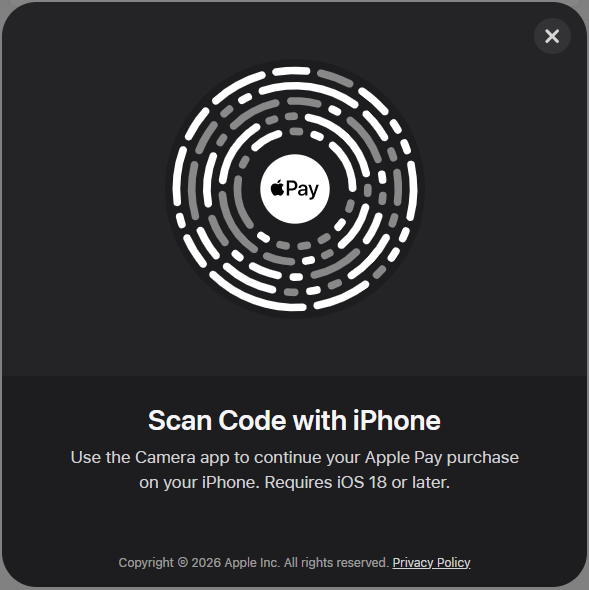
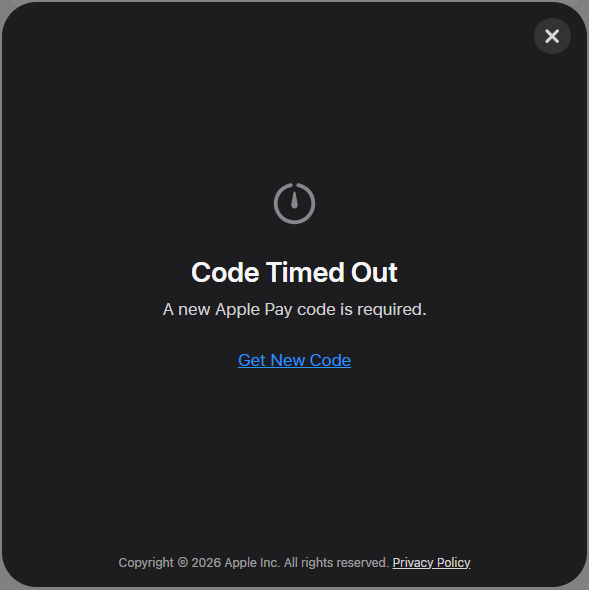
Se il QR Code scade, è possibile generarne uno nuovo per la stessa transazione cliccando su Ricevi nuovo codice.
<fbk-google-pay>
Mostra un pulsante Google Pay standalone.
Per mostrare il pulsante è necessario completare la configurazione di Google Pay per i Web Components.
<fbk-google-pay
  payment-id="PAYMENT_ID"
  payment-token="PAYMENT_TOKEN"
  button-style="black"
  button-type="pay">
</fbk-google-pay>
| Attributo | Valori | Default | Descrizione |
|---|---|---|---|
button-style | black, white | black | Aspetto del pulsante |
button-type | plain, buy, pay | plain | Etichetta del pulsante |
button-style="black"

button-style="white"

Apple Pay e Google Pay
Per mostrare Apple Pay e Google Pay nei Web Components è necessaria una configurazione dedicata per ciascun wallet, descritta nella pagina del metodo di pagamento:
- Apple Pay — Configurazione aggiuntiva per Web Component e Lightbox
- Google Pay — Configurazione aggiuntiva per Web Component e WebView
Errori non bloccanti
Durante il flusso il componente può emettere l'evento fbk-elements-error, che segnala errori che non interrompono la transazione ma che possono essere mostrati al buyer.
Il dettaglio dell'evento ha la seguente struttura:
{
  "code": "",
  "title": "",
  "message": ""
}
| Campo | Tipo | Descrizione |
|---|---|---|
code | string | Codice dell'errore |
title | string | Titolo breve dell'errore |
message | string | Descrizione dettagliata dell'errore |
Per intercettare e gestire l'evento nella pagina, registra un listener:
window.addEventListener('fbk-elements-error', event => {
  const { code, title, message } = event.detail;
  // Gestione dell'errore, ad esempio con un messaggio al buyer
});
Checklist di go-live
Prima di attivare l'integrazione in produzione, verifica i seguenti punti.
Script e configurazione
- Lo script punta all'URL di produzione, non a quello sandbox.
- Lo shopLogin è impostato prima che il componente venga montato nel DOM.
- La pagina di esito esegue la chiamata
GET /payment/detailconpaymentIDepaymentTokene gestisce tutti gli stati della transazione, inclusi i pagamenti rifiutati e le sessioni scadute.
Sicurezza
- La chiamata
payment/createè eseguita lato server e l'API key non è esposta nel codice client.
Wallet
- La configurazione di Apple Pay e Google Pay è completata per l'ambiente di produzione (vedi Apple Pay e Google Pay).