Web Components
I Web Components incorporano il pagamento direttamente nella tua pagina di checkout, senza iFrame né popup. Ogni componente è un elemento HTML nativo che configuri tramite attributi: gli passi payment-id e payment-token generati dal tuo server e lui porta a termine l'intero flusso, inclusi i redirect richiesti dall'autenticazione 3DS o dagli APM come PayPal e Klarna.
Prima di iniziare
Assicurati di avere:
- uno shopLogin attivo rilasciato da Fabrick;
- un backend in grado di chiamare
POST /payment/createper ottenerepaymentIDepaymentToken; - un dominio certificato, se vuoi mostrare Apple Pay o Google Pay (vedi Certificazione domini).
Carica lo script
Includi lo script nell'<head> della pagina, usando l'URL dell'ambiente su cui stai lavorando.
- Sandbox
- Produzione
<script src="https://sandbox-web.axerve.com/orchestra/checkout/assets/elements/fbk-elements.js"></script>
<script src="https://web.axerve.com/orchestra/checkout/assets/elements/fbk-elements.js"></script>
Crea la sessione di pagamento
Dal tuo server, chiama POST /payment/create. La risposta contiene i due valori che passerai al componente.
| Campo | Tipo | Descrizione |
|---|---|---|
paymentID | string | Identificativo permanente della transazione |
paymentToken | string | Token di sessione temporaneo |
Genera sempre paymentID e paymentToken lato server. Non esporli mai nel codice client.
Configura e monta il componente
Imposta il tuo shopLogin in uno dei due modi.
Via JavaScript, prima che il componente venga montato nel DOM:
window['fbk-elements'].shop = 'YOUR_SHOP_LOGIN';
Oppure tramite l'attributo shop-login, direttamente sul tag:
<fbk-checkout shop-login="YOUR_SHOP_LOGIN"></fbk-checkout>
Aggiungi il componente alla pagina e passagli gli attributi obbligatori payment-id e payment-token:
<fbk-checkout
  id="paymentComponent"
  payment-id="PAYMENT_ID"
  payment-token="PAYMENT_TOKEN">
</fbk-checkout>
In alternativa, imposta gli attributi via JavaScript dopo aver ottenuto i token:
const el = document.getElementById('paymentComponent');
el.setAttribute('payment-id', paymentID);
el.setAttribute('payment-token', paymentToken);
Il componente occupa per impostazione predefinita il 100% della larghezza del contenitore. Puoi definirne le dimensioni racchiudendolo in un <div> dimensionato, con un attributo style, oppure tramite una regola CSS.
Recupera l'esito
Il componente porta a termine l'intero flusso, redirect di 3DS e APM inclusi. Non devi registrare alcuna callback.
Quando il pagamento si conclude, Fabrick invia una notifica server-to-server e reindirizza l'utente alla tua pagina di esito. A partire da uno di questi due eventi, chiama GET /payment/detail con paymentID e paymentToken per leggere i dettagli completi della transazione.
Errori non bloccanti
Durante il flusso il componente può emettere l'evento fbk-elements-error. Segnala errori che non interrompono la transazione ma che puoi voler mostrare all'utente.
Il dettaglio dell'evento ha questa struttura:
{
  "code": "",
  "title": "",
  "message": ""
}
| Campo | Tipo | Descrizione |
|---|---|---|
code | string | Codice dell'errore |
title | string | Titolo breve dell'errore |
message | string | Descrizione dettagliata dell'errore |
Registra un listener per intercettarlo e gestirlo nella pagina:
window.addEventListener('fbk-elements-error', event => {
  const { code, title, message } = event.detail;
  // Gestisci l'errore, ad esempio mostrando un messaggio all'utente
});
Componenti
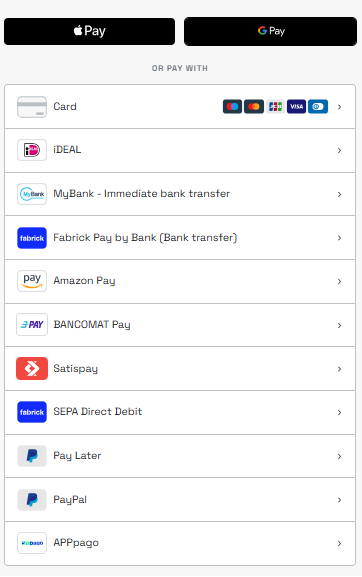
Per la maggior parte delle integrazioni usa <fbk-checkout>: include tutti i metodi di pagamento e si aggiorna da solo quando Fabrick ne aggiunge di nuovi.
<fbk-checkout>
Presenta tutti i metodi di pagamento disponibili in un'unica interfaccia e gestisce per te la selezione del metodo. I nuovi metodi aggiunti da Fabrick compaiono in automatico, senza modifiche al tuo codice.
<fbk-checkout
  payment-id="PAYMENT_ID"
  payment-token="PAYMENT_TOKEN"
  layout="horizontal"
  apple-button-style="black"
  apple-button-type="pay"
  google-button-style="black"
  google-button-type="pay">
</fbk-checkout>
| Attributo | Valori | Default | Descrizione |
|---|---|---|---|
layout | horizontal, vertical | horizontal | Struttura grafica del form carta |
apple-button-style | black, white, white-outline | black | Aspetto del pulsante Apple Pay |
apple-button-type | plain, buy, pay | plain | Etichetta del pulsante Apple Pay |
google-button-style | black, white | black | Aspetto del pulsante Google Pay |
google-button-type | plain, buy, pay | plain | Etichetta del pulsante Google Pay |
<fbk-card>
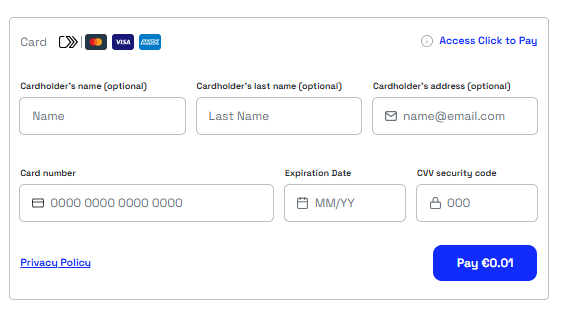
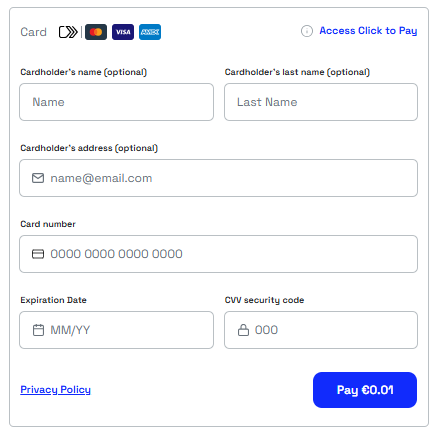
Raccoglie i dati della carta per pagamenti con carte di credito e debito. Usalo quando vuoi presentare il solo pagamento con carta, senza wallet.
<fbk-card
  payment-id="PAYMENT_ID"
  payment-token="PAYMENT_TOKEN"
  layout="horizontal">
</fbk-card>
| Attributo | Valori | Default | Descrizione |
|---|---|---|---|
layout | horizontal, vertical | horizontal | Struttura grafica del form carta |
layout="horizontal"
layout="vertical"
<fbk-apple-pay>
Mostra un pulsante Apple Pay standalone. Il pulsante compare in Safari sui dispositivi iOS, iPadOS e macOS supportati e la sua etichetta si adatta automaticamente alla lingua del browser.
<fbk-apple-pay
  payment-id="PAYMENT_ID"
  payment-token="PAYMENT_TOKEN"
  button-style="black"
  button-type="pay">
</fbk-apple-pay>
| Attributo | Valori | Default | Descrizione |
|---|---|---|---|
button-style | black, white, white-outline | black | Aspetto del pulsante |
button-type | plain, buy, pay | plain | Etichetta del pulsante |
button-style="black"

button-style="white"

Esempio con localizzazione italiana:

Richiede la certificazione del dominio Apple Pay.
<fbk-google-pay>
Mostra un pulsante Google Pay standalone.
<fbk-google-pay
  payment-id="PAYMENT_ID"
  payment-token="PAYMENT_TOKEN"
  button-style="black"
  button-type="pay">
</fbk-google-pay>
| Attributo | Valori | Default | Descrizione |
|---|---|---|---|
button-style | black, white | black | Aspetto del pulsante |
button-type | plain, buy, pay | plain | Etichetta del pulsante |
button-style="black"

button-style="white"

Richiede la certificazione del dominio Google Pay.
Certificazione domini
Apple Pay e Google Pay richiedono la verifica del dominio prima di essere attivati in produzione. La procedura è diversa per i due provider.
Apple Pay
Ospita sul tuo dominio il file di domain association fornito da Fabrick, all'esatto percorso richiesto da Apple.
1. Scarica il file:
https://web.fabrick.com/.well-known/apple-developer-merchantid-domain-association
2. Pubblicalo su:
https://{tuo-dominio}/.well-known/apple-developer-merchantid-domain-association
Il file deve essere raggiungibile pubblicamente, senza autenticazione e senza redirect.
3. Comunica il dominio al tuo referente Fabrick per completare la registrazione.
Google Pay
Google gestisce la certificazione tramite il tuo account.
1. Accedi alla Google Pay & Wallet Console e crea un Merchant ID.
2. Registra il dominio e completa la verifica di Google. Quando richiesto, seleziona PSP: Axerve come tipo di integrazione.
3. Fornisci il Merchant ID al tuo referente Fabrick, che lo assocerà al tuo account.
Per i dettagli, consulta la documentazione ufficiale Google Pay.
Esempio completo
<!doctype html>
<html lang="it">
<head>
  <meta charset="utf-8">
  <meta name="viewport" content="width=device-width, initial-scale=1">
  <script src="https://sandbox-web.axerve.com/orchestra/checkout/assets/elements/fbk-elements.js"></script>
</head>
<body>
  <fbk-checkout
    shop-login="GESPAY12345"
    payment-id="12345678910"
    payment-token="1234ea321-aaaa-bbbb-cccc-752ca0b8cb5b">
  </fbk-checkout>
</body>
</html>
Checklist di go-live
Verifica questi punti prima di attivare l'integrazione in produzione.
Script e configurazione
- Lo script punta all'URL di produzione, non a quello sandbox.
- Lo shopLogin è impostato prima che il componente venga montato nel DOM.
- La pagina di esito chiama
GET /payment/detailconpaymentIDepaymentTokene gestisce tutti gli stati della transazione, inclusi i pagamenti rifiutati e le sessioni scadute.
Sicurezza
paymentIDepaymentTokensono generati lato server e non esposti nel codice client.
Wallet
- Il dominio è certificato per Apple Pay e il file
.well-knownè raggiungibile pubblicamente. - Il Merchant ID Google è stato comunicato al referente Fabrick e associato all'account.