Getting started
In questa sezione sono descritti gli step minimi necessari per effettuare un primo pagamento in ambiente sandbox.
Creazione dell’ambiente di test
Per creare un account di test, consulta la sezione dedicata ambiente di test.
Al termine della registrazione, verrai reindirizzato alla dashboard del profilo cliente, dalla quale è possibile configurare e personalizzare il prodotto.
Trattandosi del primo accesso, il sistema avvia una procedura guidata che consente di inserire e configurare i dati minimi necessari al corretto funzionamento dell’ambiente.
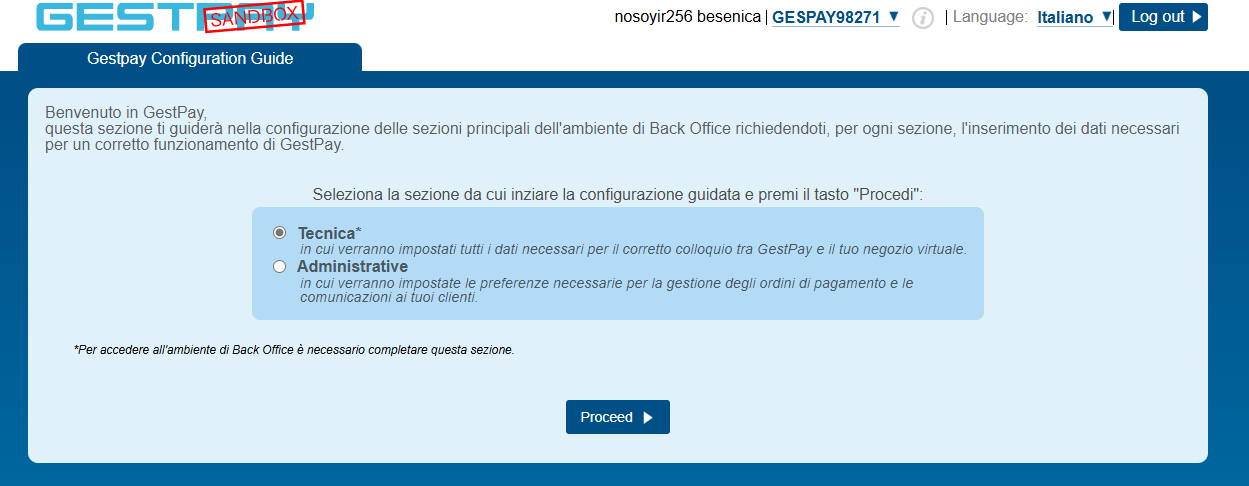
Durante la procedura guidata, lascia selezionata l’opzione Tecnica e premi Proceed.
Una volta completata la configurazione tecnica, verrai riportato alla dashboard per proseguire con la configurazione amministrativa.
Sezione tecnica
Metodo di autenticazione
La parte di autenticazione delle richieste in entrata può essere gestita in due differenti modi:
- via IP
- via ApiKey
Può essere scelta una sola modalità o entrambe in combinazione per una maggiore sicurezza.
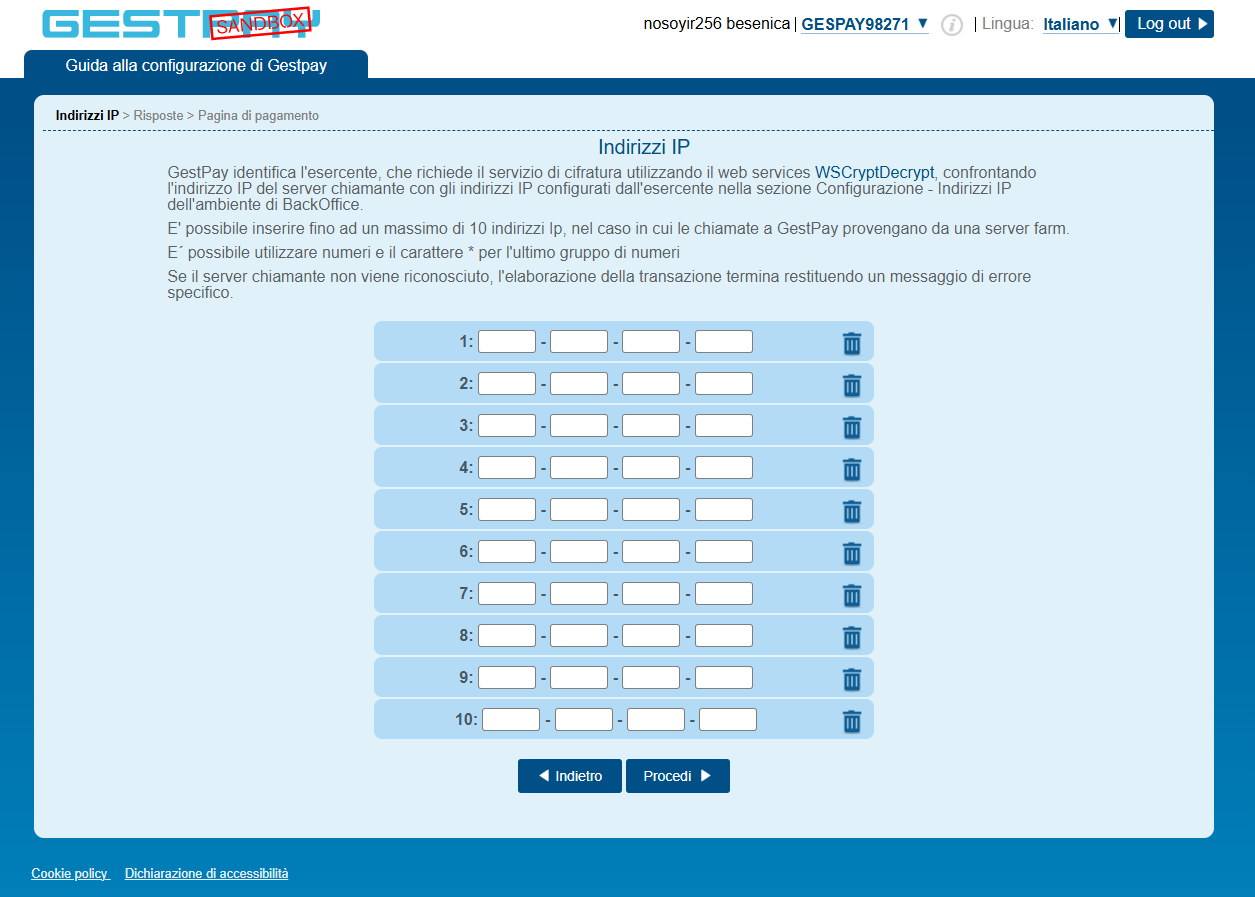
Impostazione IP
Nella pagina successiva viene richiesto di inserire gli IP in whitelist in modo che Gespay accetti le richieste. Nel caso in cui si decidesse di sfruttare solamente l'autenticazione tramite ApiKey sarà possibile fare questa scelta successivamente, quindi si potrà compilare questa pagina anche con un IP random che poi si andrà a rimuovere. Per il nostro test faremo così.
Notifiche
Una volta inseriti gli IP, nella pagina successiva dovranno essere indicati i riferimenti a cui Gaspay invierà gli esiti di pagamento:
- thank you pages
- endpoint server to server
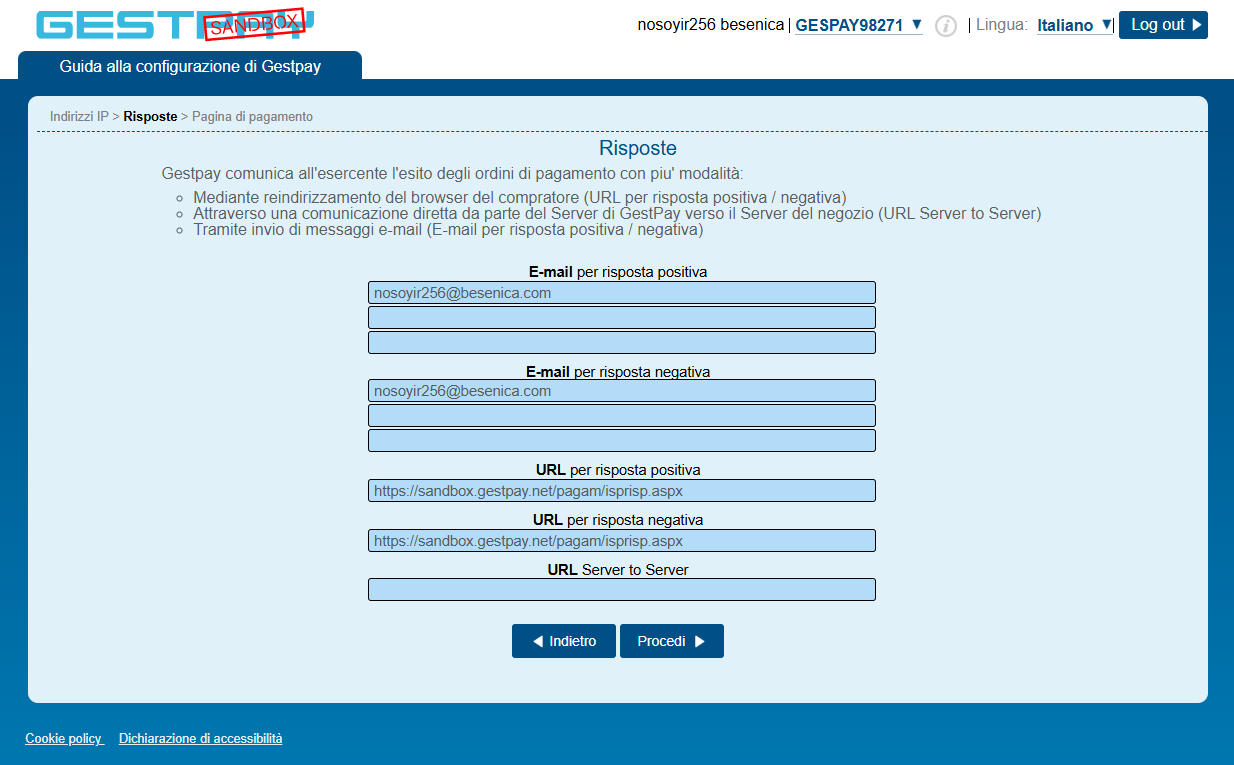
Tutti i riferimenti sono valori di default, per ogni richiesta di pagamento sarà eventulamente possibile effettuare l'override degli stessi.
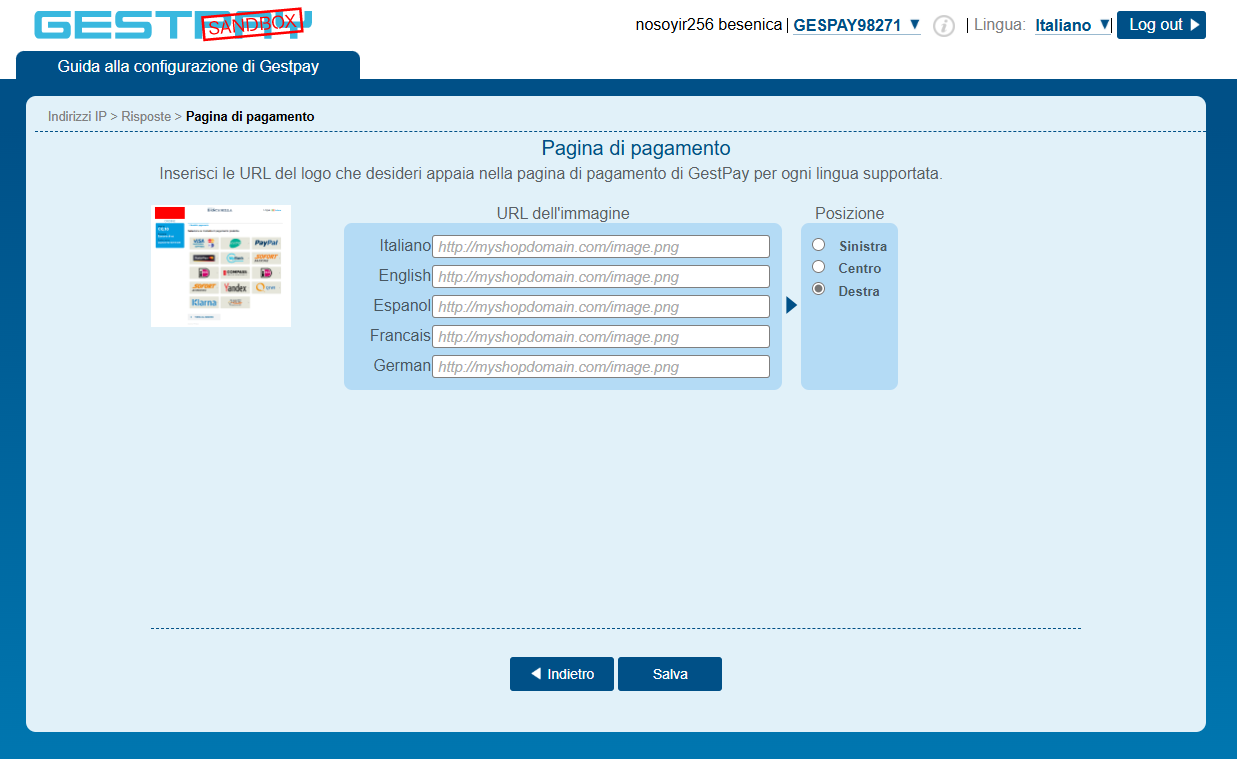
Logo
Infine è possibile inserire la URL del proprio logo (è possibile lasciare in bianco e procedere):
Sezione amministrativa
Comunizazioni
La prossima sezione permette di inserire i contatti per ricevere le differenti tipologie di comunicazioni.
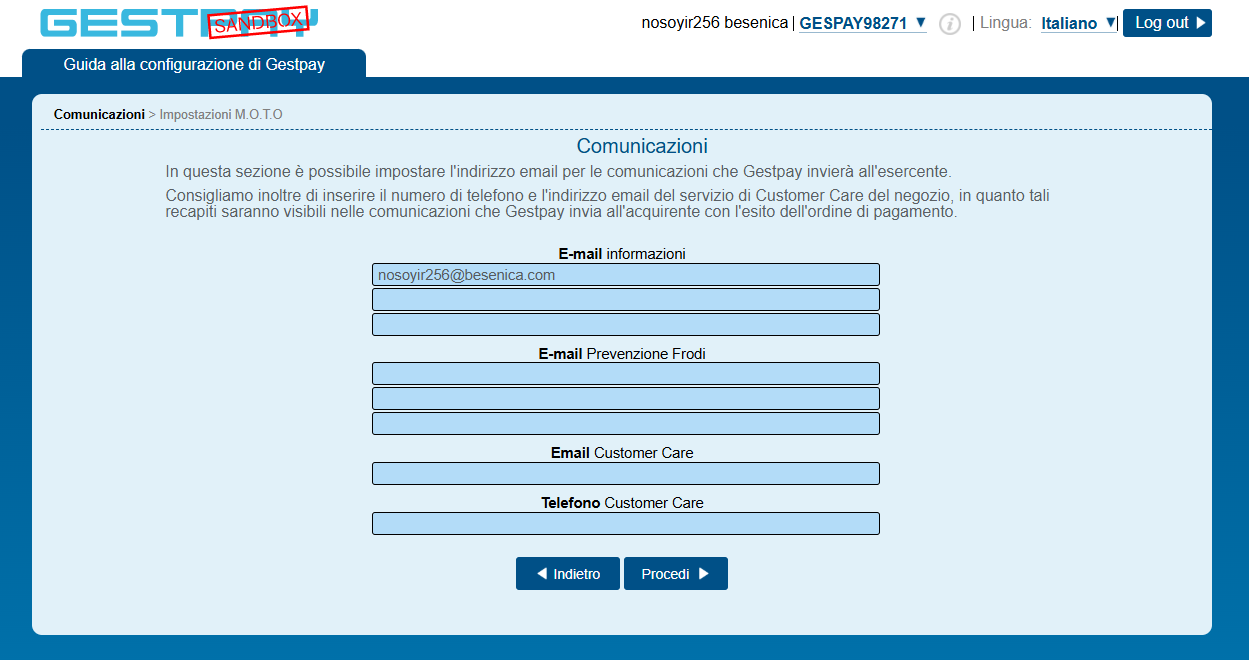
La prima viene precompilata con l'email inserita in fase di registrazione mentre gli altri contatti sono opzionali.
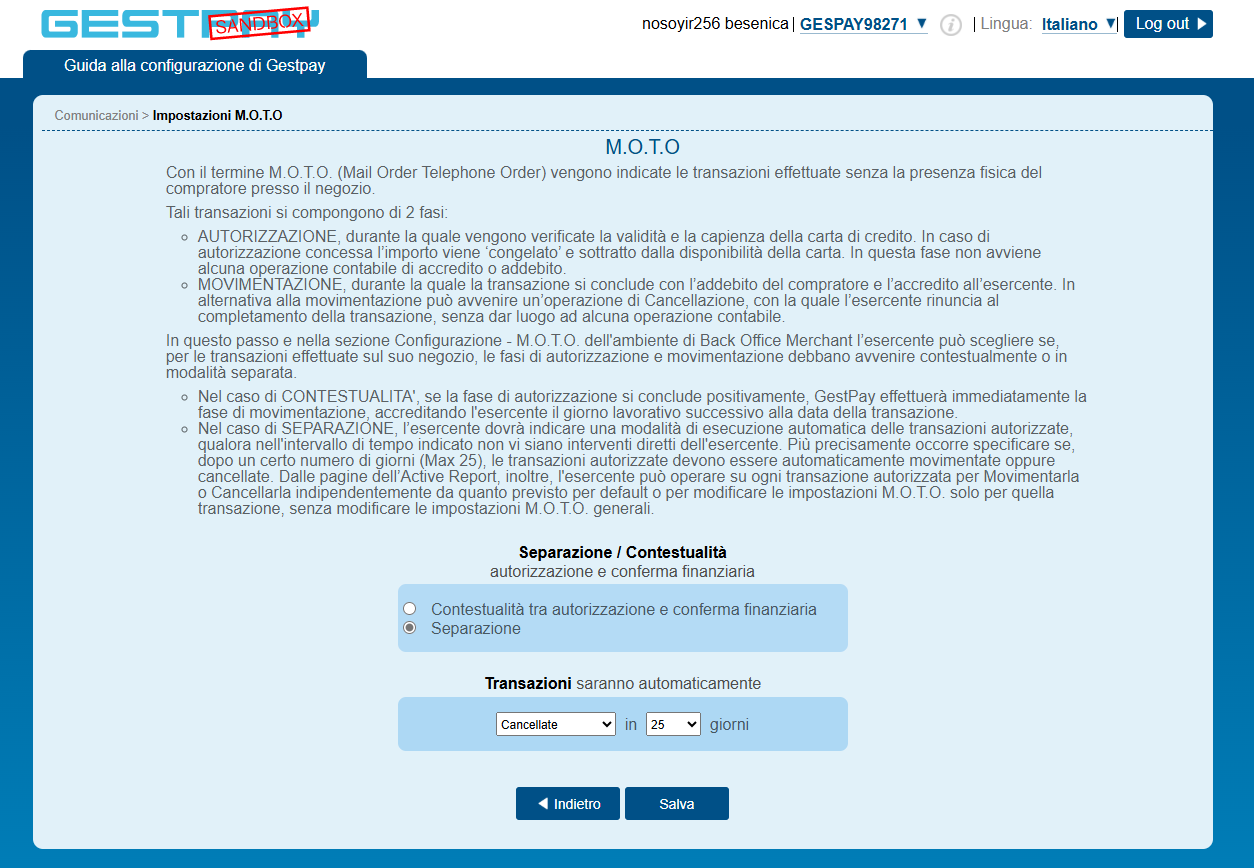
Gestione autorizzazione - movimentazione M.O.T.O
Nella prossima sezione si potrà decidere tra gestione contestuale o separata tra autorizzaione e movimemtazione del pagamento.
Per il nostro esempio possiamo lasciare "Contestualità tra autorizzazione e conferma finanziaria" e quindi salvare.
Dashboard cliente
Lettura apiKey
Una volta conclusa la fase di setup si accederà al profilo cliente in cui sarò possibile modificare impostazioni e personalizzazioni.
Al momento si procederà solamente al recupero dell'apiKey.
Sarà sufficiente selezionare il tab Configurazione, quindi Sicurezza:
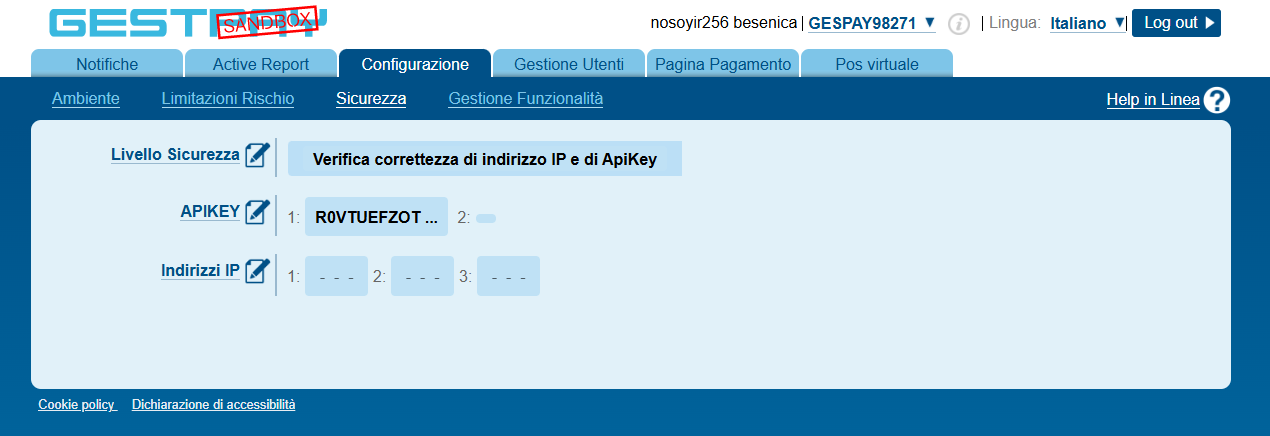
Per comodità sceglieremo l'autenticazione solamente tramite ApiKey come anticipato, quindi (ovviamente possono essere fatte le scelte deisderate):
- cliccare su Livello Sicurezza e selezionare Verifica correttezza API Key.
- cliccare su APIKEY, quindi Aggiungi Chiave e copiare il valore della stringa alfanumerica creata
- cliccare su Indirizzi IP e rimuovere tutti gli indirizzi IP.
Una volta copiato shopLogin (la stringa GESPAYxxxxx mostrata in alto a destra) e ApiKey sarà possibile procedere con il primo pagamento.
Verifica pagina di pagamento
Prima di procedere con il primo pagamento verificare che sia stata creata la pagina di pagamento. Selezionare il tab Pagina Pagamenti quindi Campi & parametri e cliccare sul menù a tendina come mostrato in figura:
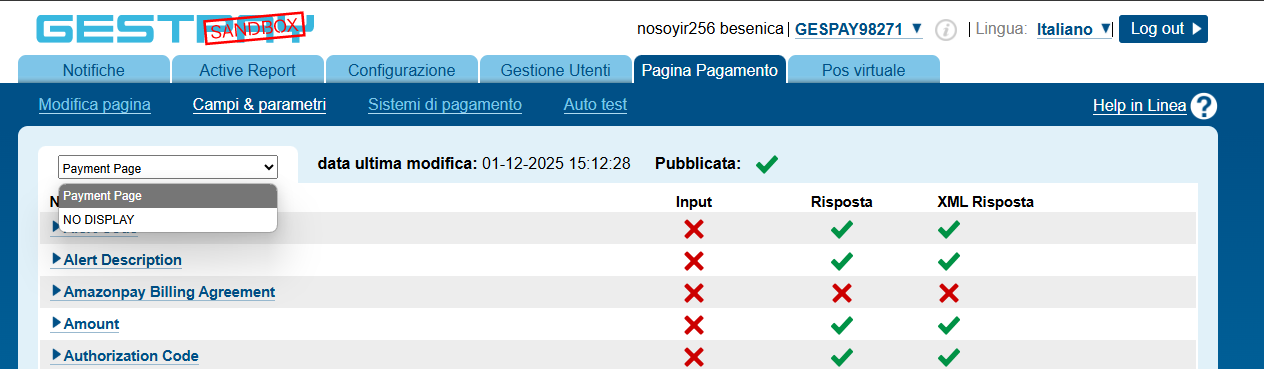
Nel caso in cui nel menù a tendina sia presente solamente NO DISPLAY, sarà sufficiente spostarsi nel tab Modifica pagina e cliccare semplicmente il bottone Salva:
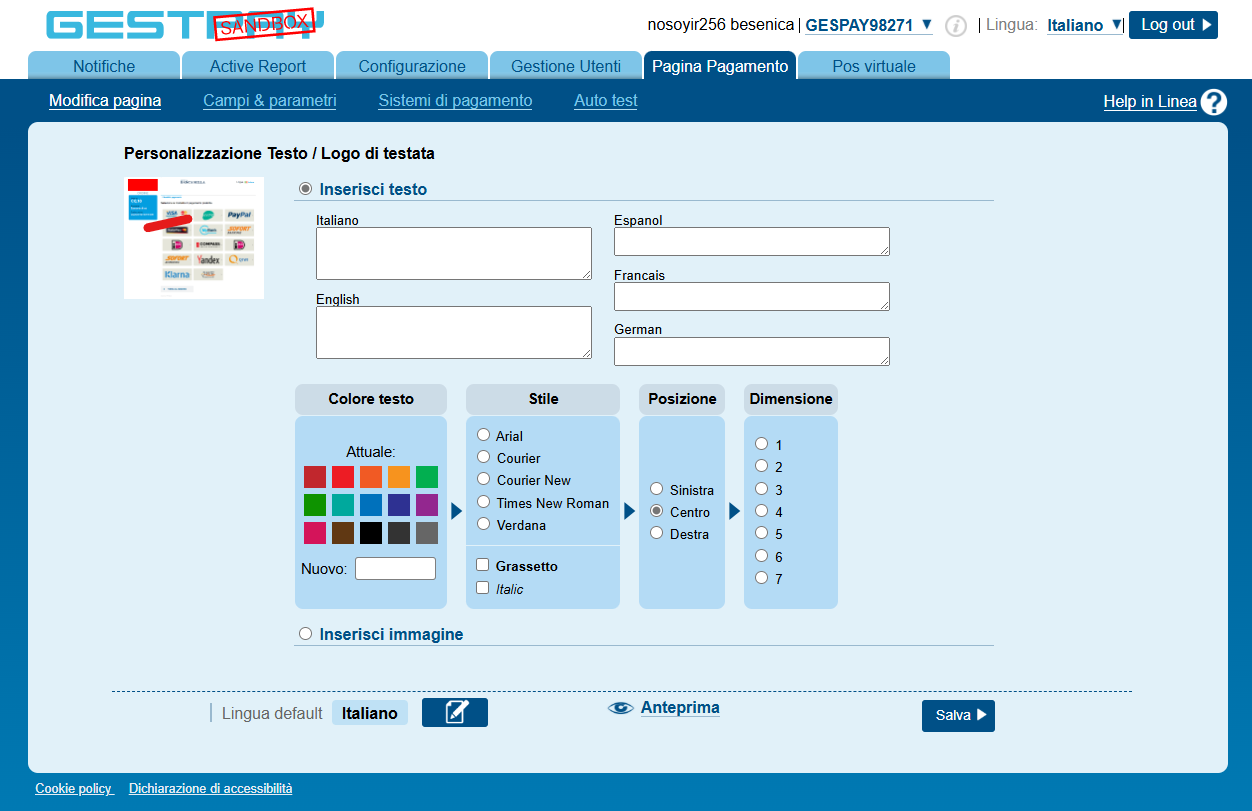
A quetso punto verificare che nel precedente menù sia apparso Payment Page
Primo pagamento
Una volta conclusa la creazione dell'ambiente d sandbox sarà possibile procedere al primo pagamento.
Si potrà utlizzare la collection in documentazone oppure utilizzare il proprio tool di gestione API. In questo esempio viene utilizzare la modalità reidrect, successivamente verranno descritti i vari metodi di integrazione di Gespay.
POST /api/v1/payment/create HTTP/1.1
Content-Type: application/json
Authorization: apikey {{apiKey}}

{
  "shopLogin": "{{shopLogin}}",
  "amount": "10.50",
  "currency": "EUR",
  "shopTransactionID": "aShopTransactionID",
  "responseURLs": {
    "buyerOK": "https://{{RedUrl}}/pagam/AxerveThankYou.aspx",
    "buyerKO": "https://{{RedUrl}}/pagam/AxerveThankYou.aspx",
    "serverNotificationURL": ""
  },
  "paymentChannel": {
    "channelType": [
      "LINK"
    ]
  }
}
In risposta si otterrà:
{
  "error": {
    "code": "0",
    "description": "request correctly processed"
  },
  "payload": {
    "paymentToken": "53ae4d85-fbb5-4c5c-ad90-053cc99e0d78",
    "paymentID": "1967799877102",
    "userRedirect": {
      "href": "https://sandbox.gestpay.net/..."
    },
    "qrCode": null
  }
}
Sarà sufficiente aprire il link indicato nel paramatero payload.userRedirect.href.
In questo momento lo shopLogin è abilitato solamemente per il pagamento con carta, quindi non appariranno altri metodi di pagamento alternativi che invece saranno descritto nelle sezioni successive:
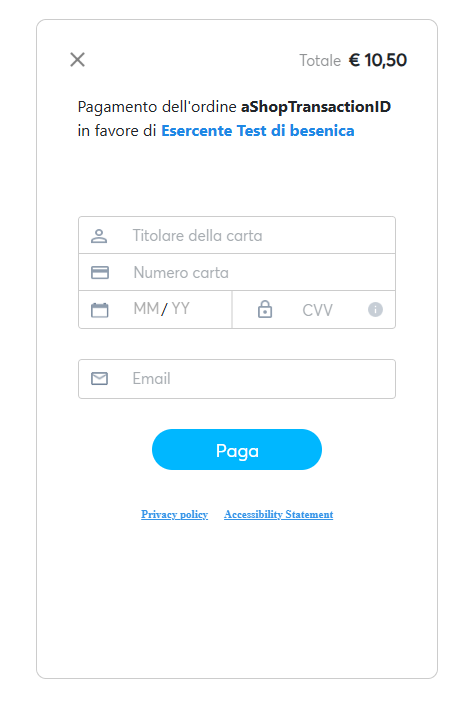
Dalla sezione Dati di dest recuperare i dati di una carta, ad esempio:
- Nome e cognome qualsiasi
- Numero: 4012000000003010
- Data di scadenza: 05/27
- CVV: qualsiasi
Se tutto sarà stato configurato correttamente il pagamento avrà esito positivo e si verrà reindirizzati alla pagina indicata dal parametro buyerOK nel body di richiesta.