Getting started
In questa sezione sono descritte le configurazioni possibili sulla Gestpay Dashboard (Merchant Back Office - MBO).
Gestpay Dashboard configurations
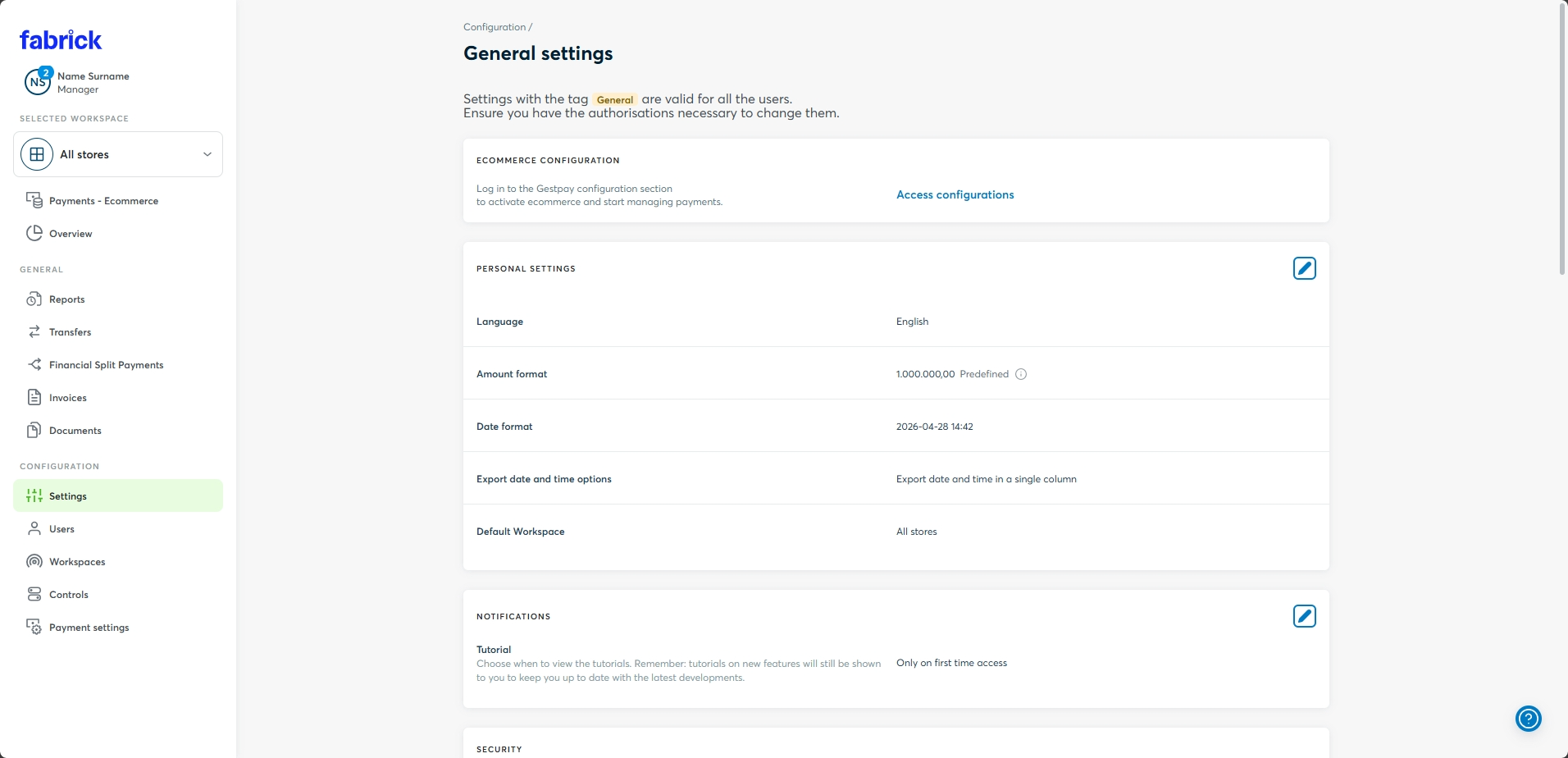
In produzione, per accedere a questa sezione è necessario accedere alla Fabrick Dashboard.
Andare su Settings > Access configurations.
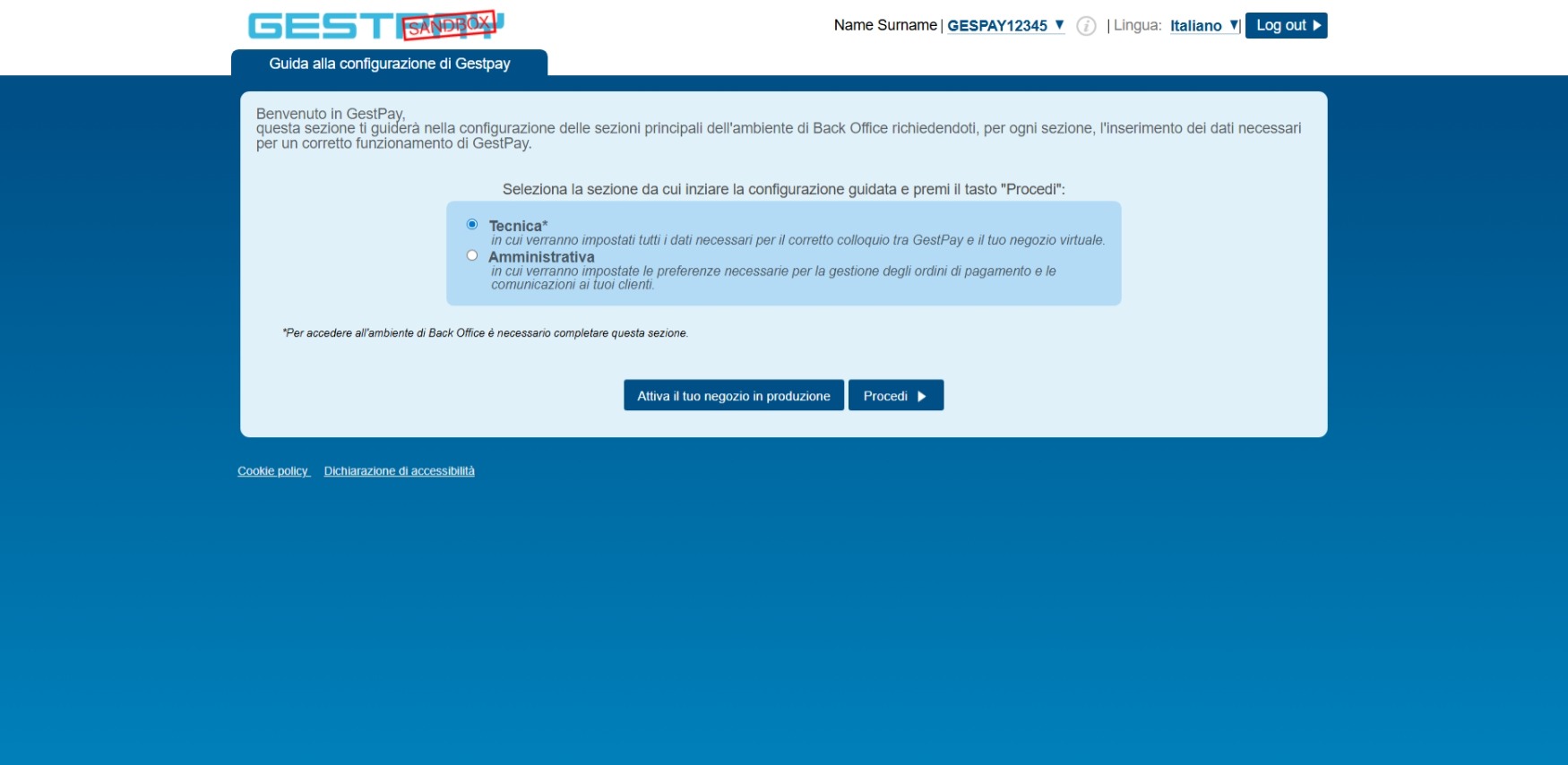
In sandbox è possibile accedere direttamente alla Gestpay Dashboard da questo Link.
Per creare un account di test in sandbox, consulta la sezione dedicata ambiente di test.
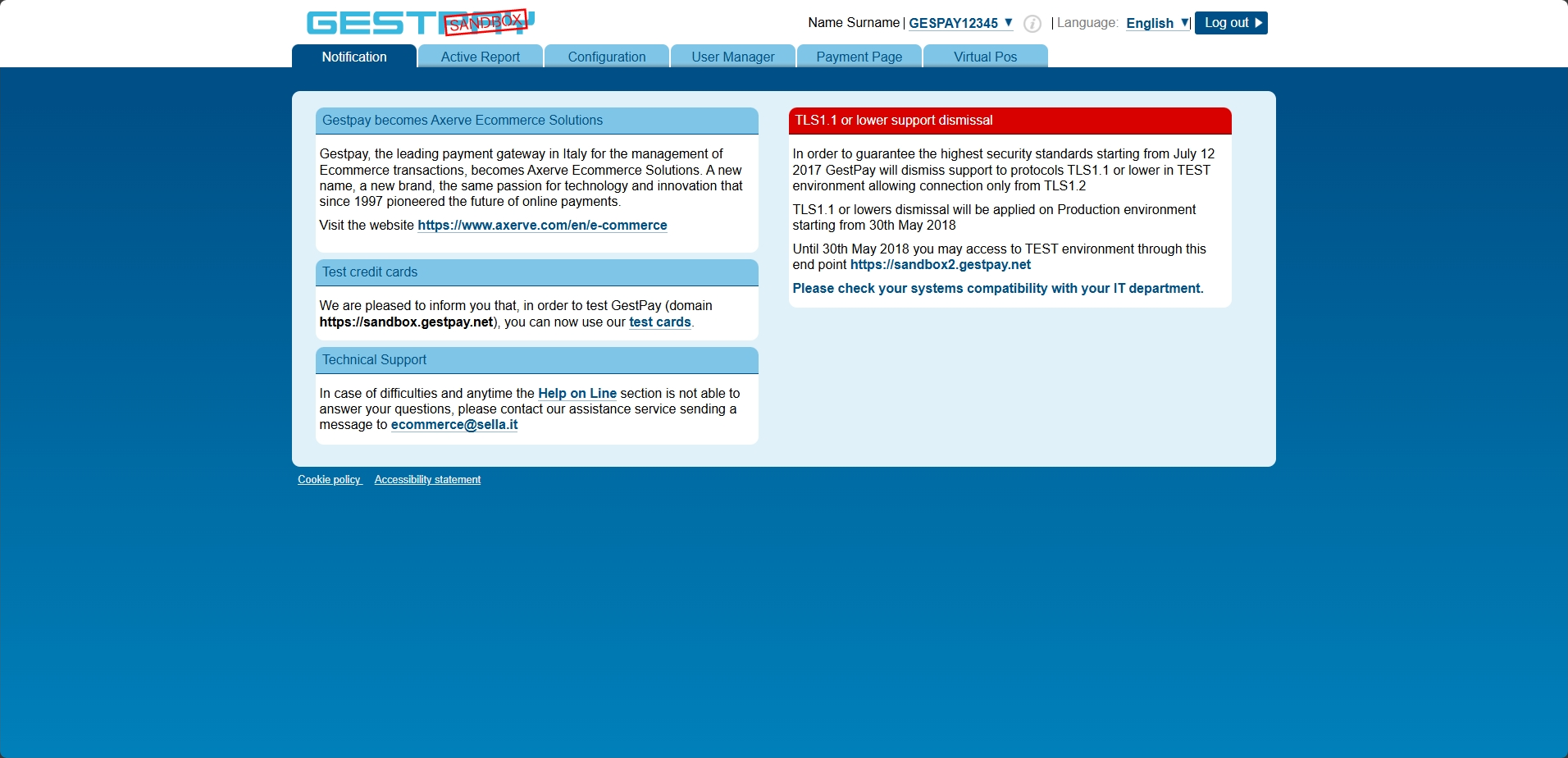
Prima di configurare uno ShopLogin verificare sempre nel menù a tendina in alto a destra quale si sta usando.
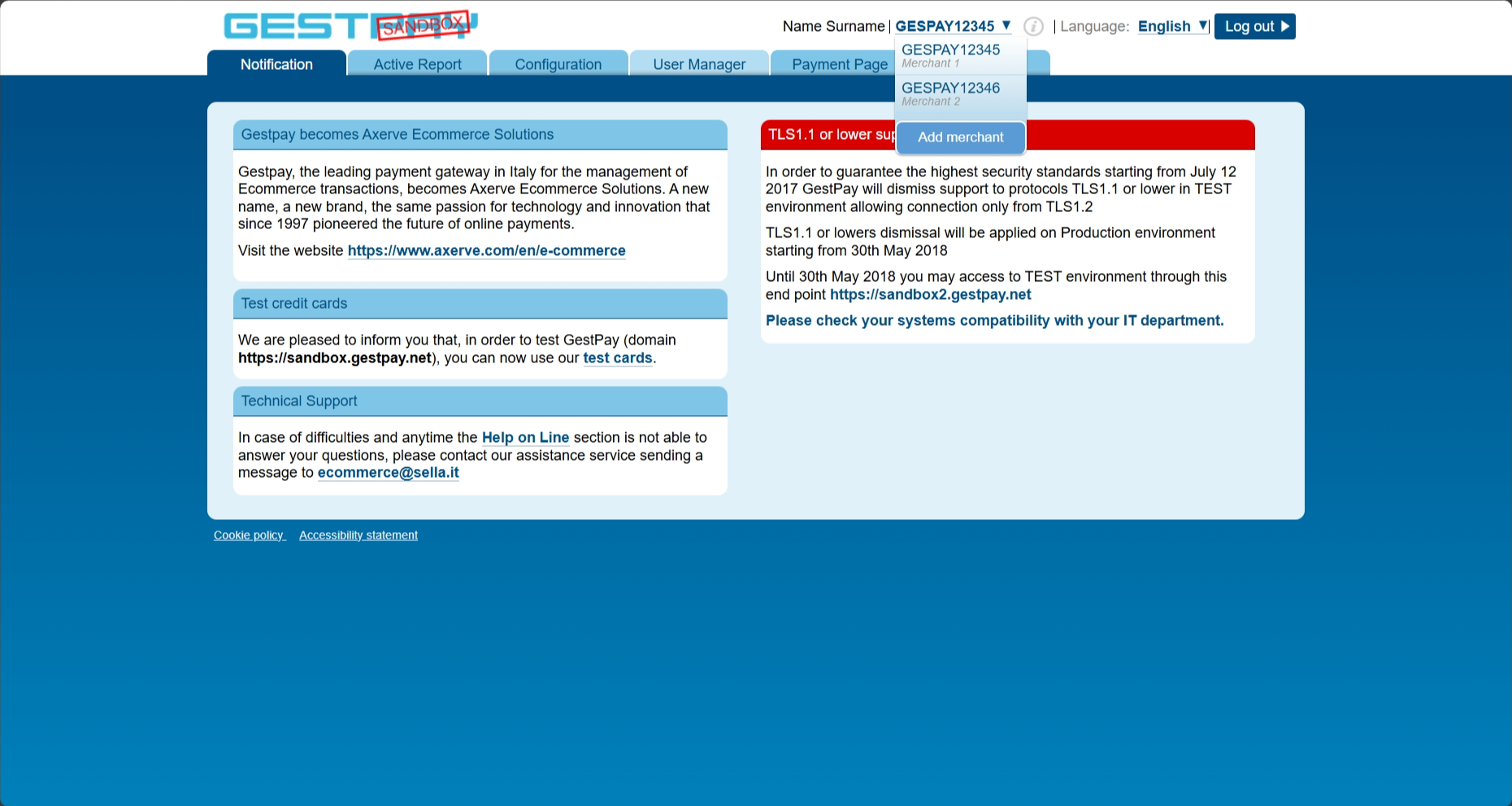
Al primo accesso verrà mostrata una configurazione guidata in italiano, selezionando la lingua inglese dal menù in alto a destra è possibile saltarla e procedere sezione per sezione come mostrato in questa documentazione.
Security
Su Configuration > Security è possibile verificare il metodo configurato per l’autenticazione delle richieste verso Fabrick Payment Orchestra.
Da questa sezione è possibile gestire le API Key e gli indirizzi IP autorizzati.
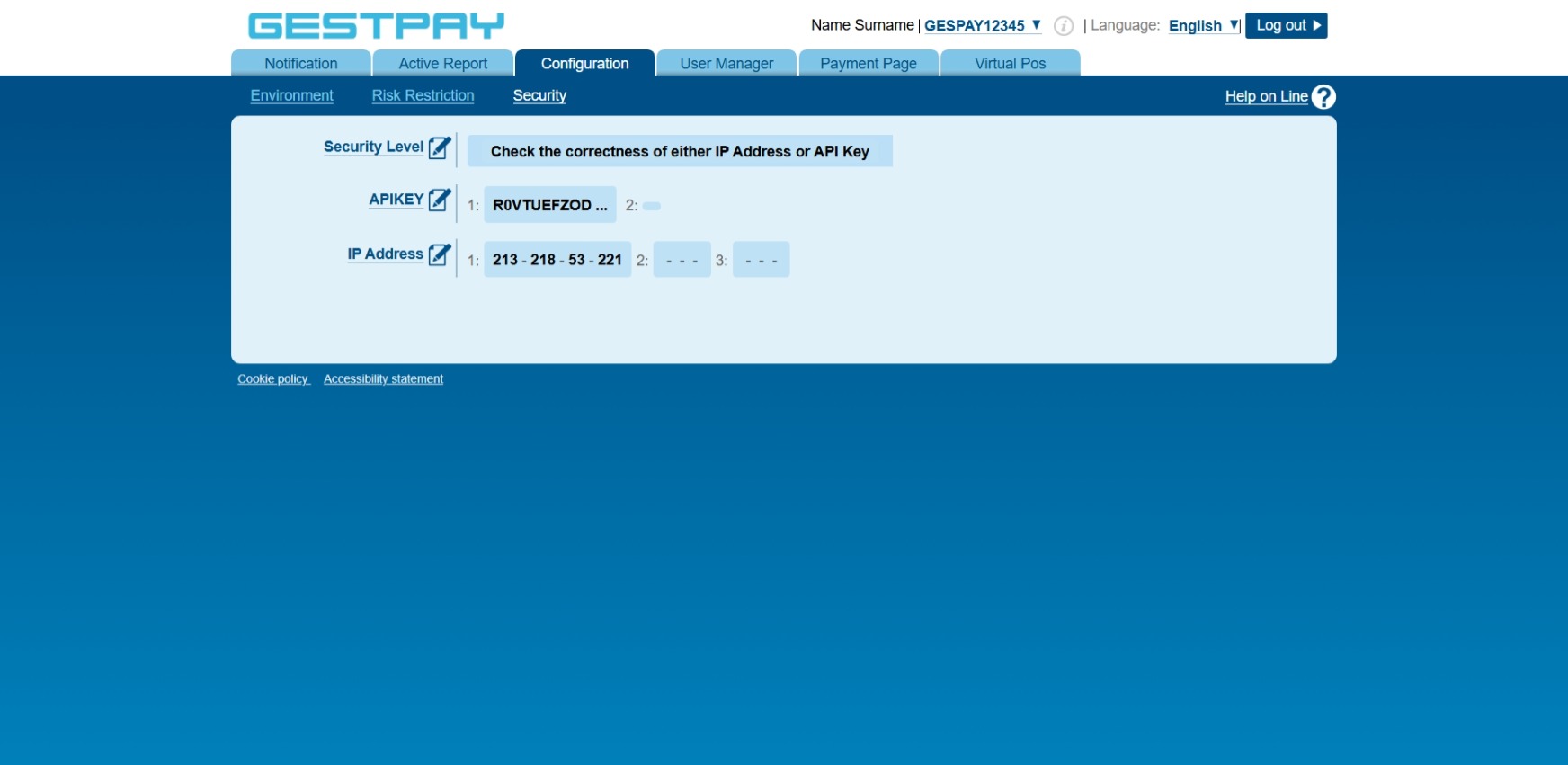
API Key
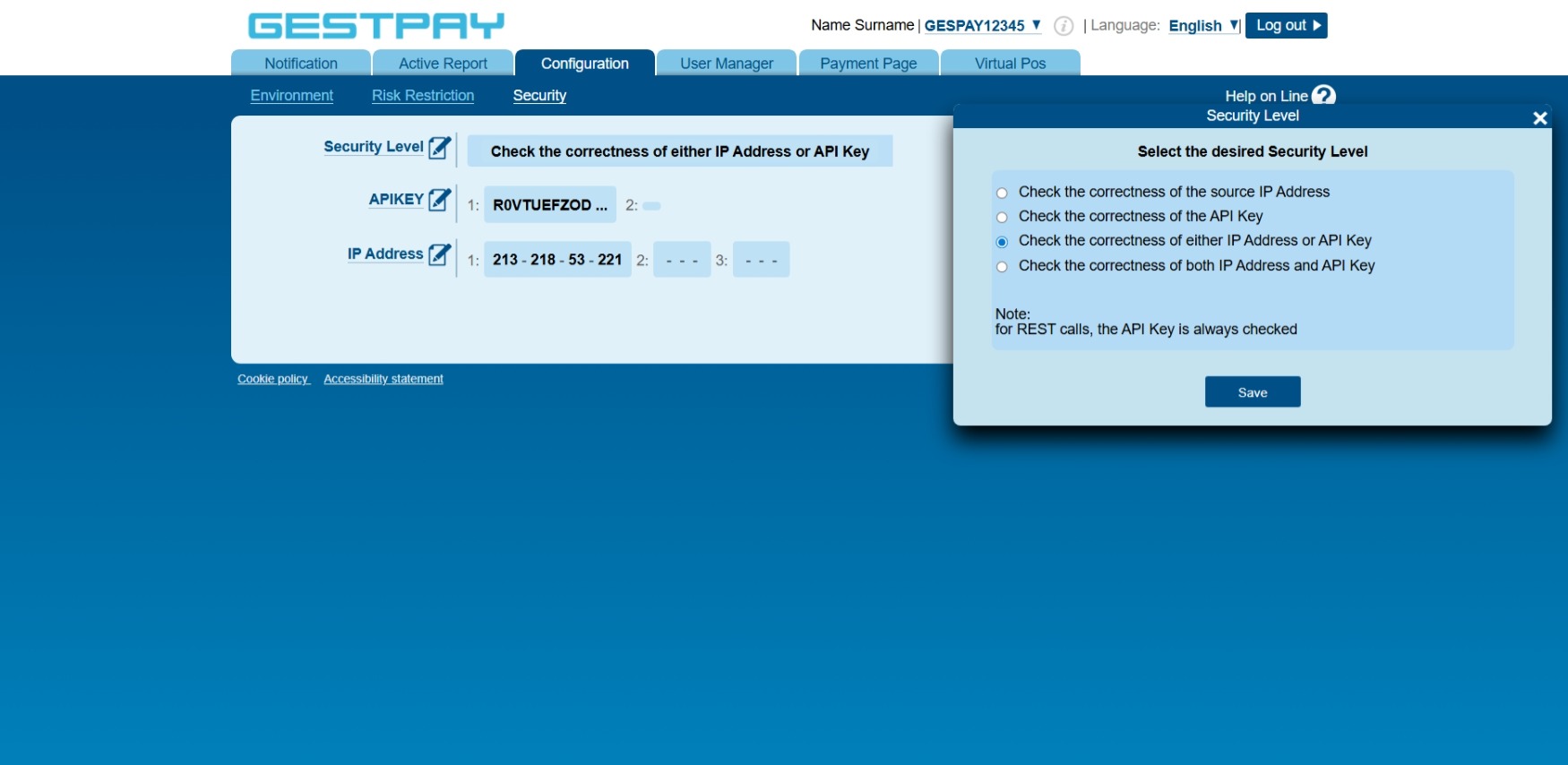
Su APIKEY > Add Key è possibile generare un APIKey, fino ad un massimo di 2 APIKey attive.
L’APIKey deve essere mantenuta segreta e utilizzata esclusivamente nelle chiamate server-to-server verso Fabrick Payment Orchestra.
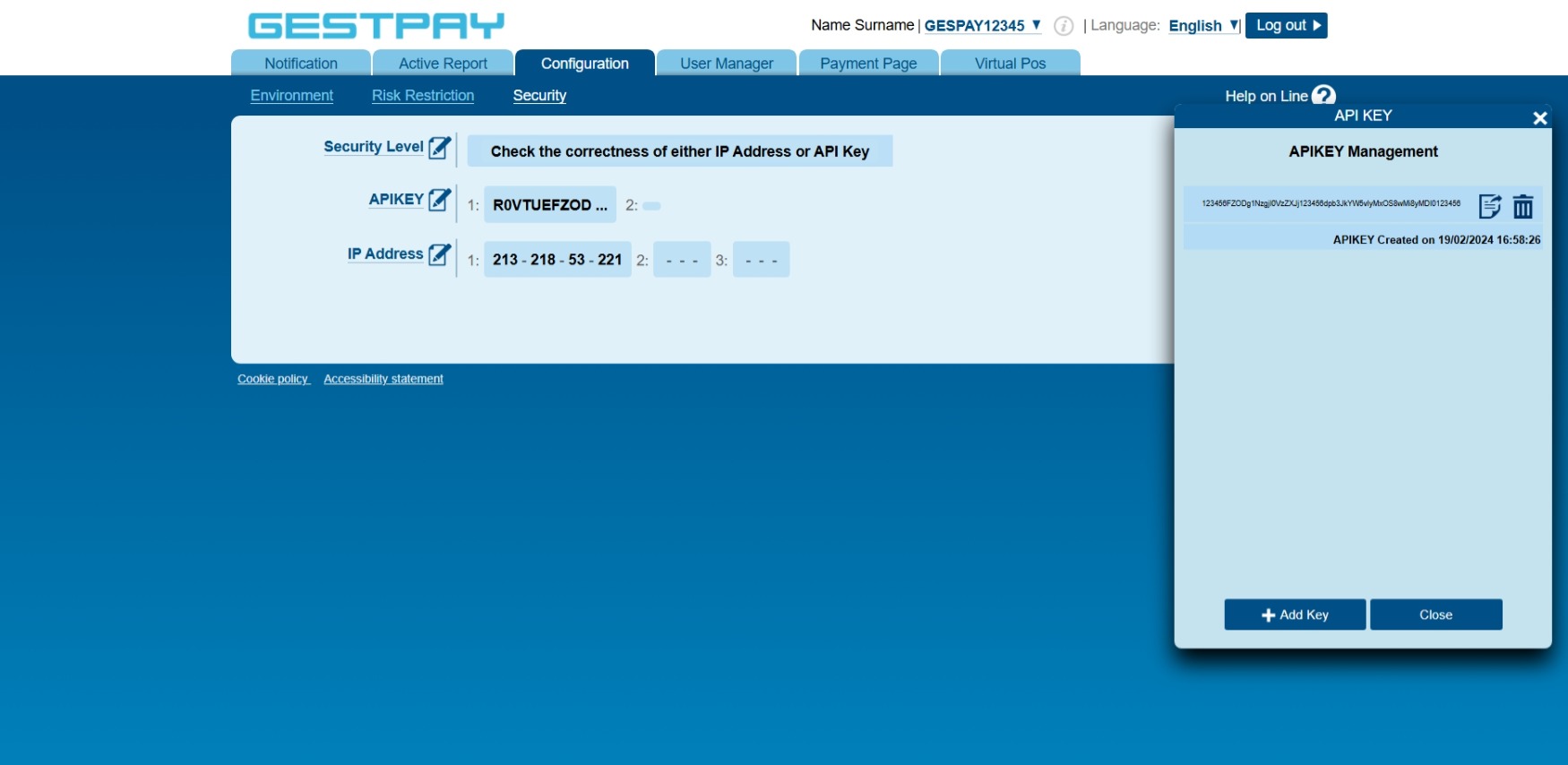
IP Address
Su IP Address è possibile aggiungere o rimuovere gli indirizzi IP autorizzati a inviare richieste verso Fabrick Payment Orchestra.
Il carattere * può essere utilizzato come wildcard nell’ultimo gruppo dell’indirizzo IP. Ad esempio, 213.218.53.* autorizza tutti gli indirizzi compresi tra 213.218.53.0 e 213.218.53.255.
Gli indirizzi IP da cui Fabrick Payment Orchestra invia le notifiche sono in software requirements.
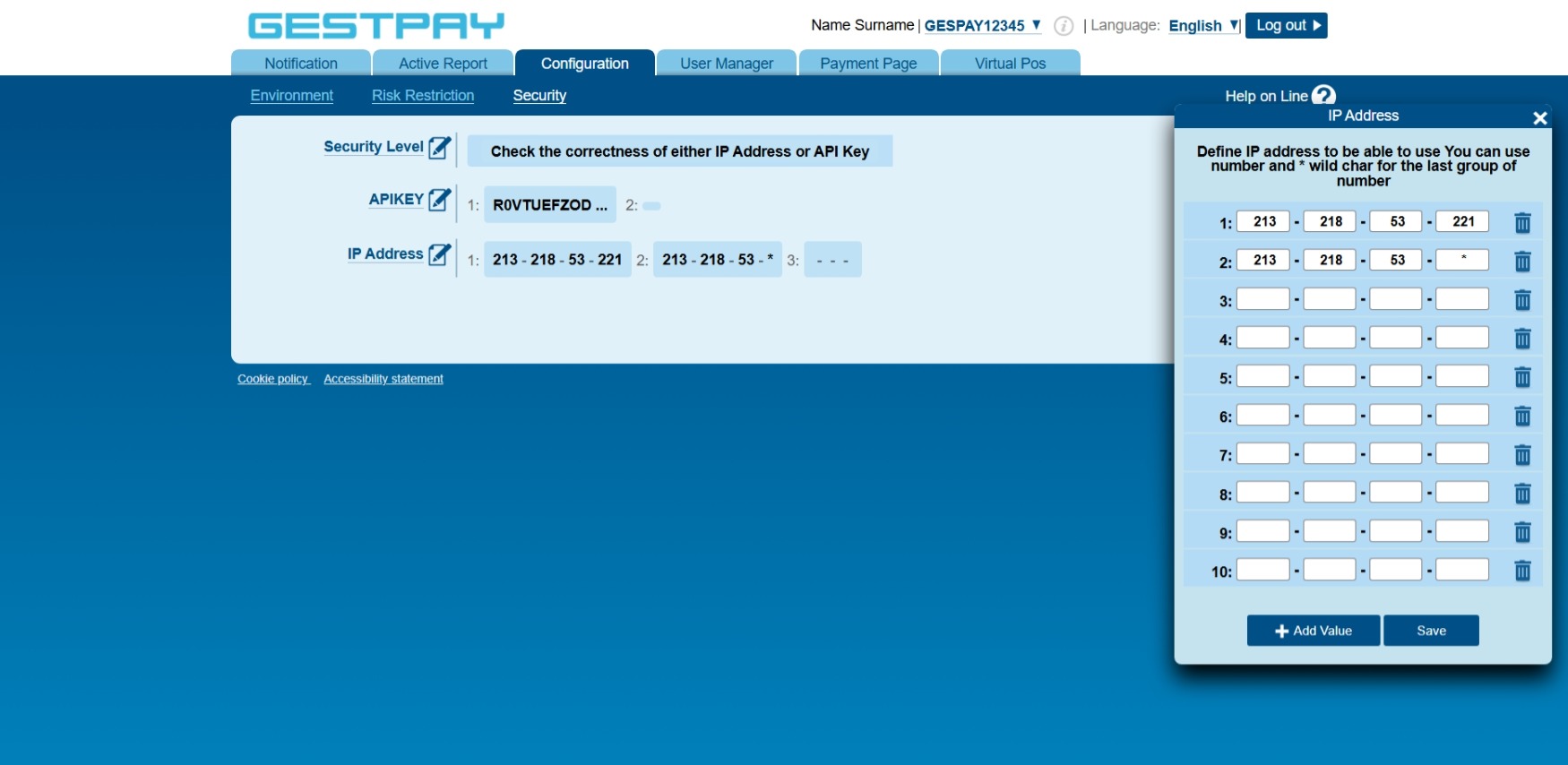
Security Level
Cliccando su Security Level è possibile, ed è necessario, scegliere se verificare l’indirizzo IP, l’APIKey o entrambi.
Le API REST utilizzate lato server richiedono l’autenticazione tramite API Key. La chiave deve essere mantenuta segreta e non deve essere esposta nel browser.
Environment
MOTO
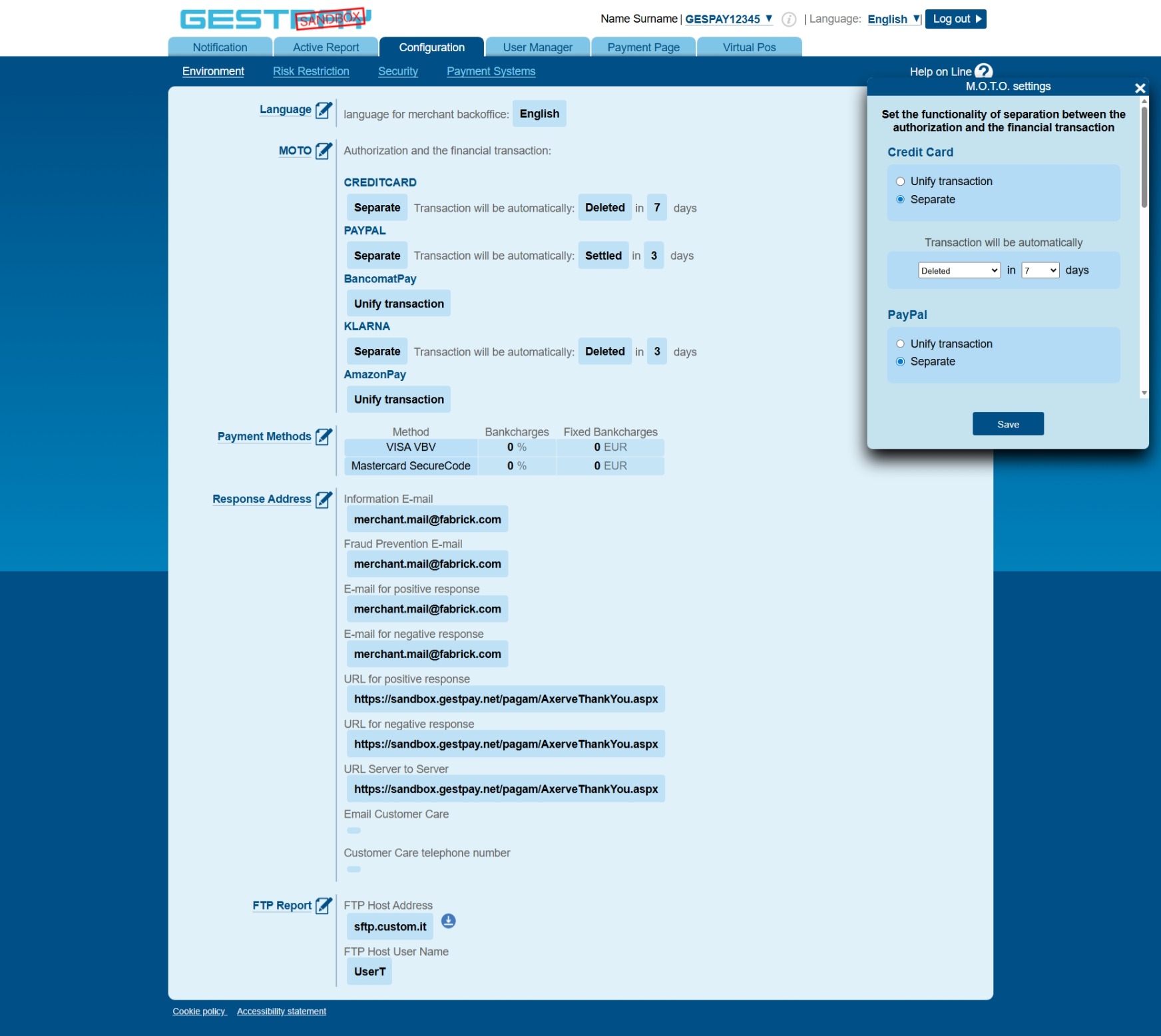
Su Configuration > Environment > MOTO è possibile scegliere, per i metodi di pagamento abilitati che lo supportano, se autorizzazione e cattura devono essere contestuali oppure separate.
In caso di separazione, è possibile catturare o cancellare la transazione, entro il periodo configurato, tramite API o manualmente da Dashboard. Alla scadenza, se non è stata effettuata alcuna operazione, viene eseguita automaticamente l’azione predefinita, cattura o cancellazione.
Maggiori informazioni sono disponibili in separated and unified capture .
Payment Methods
Su Payment Methods è possibile aggiungere o aggiornare valori o certificati necessari per alcuni metodi di pagamento.
Ad esempio i certificati di Apple Pay .
Response Address
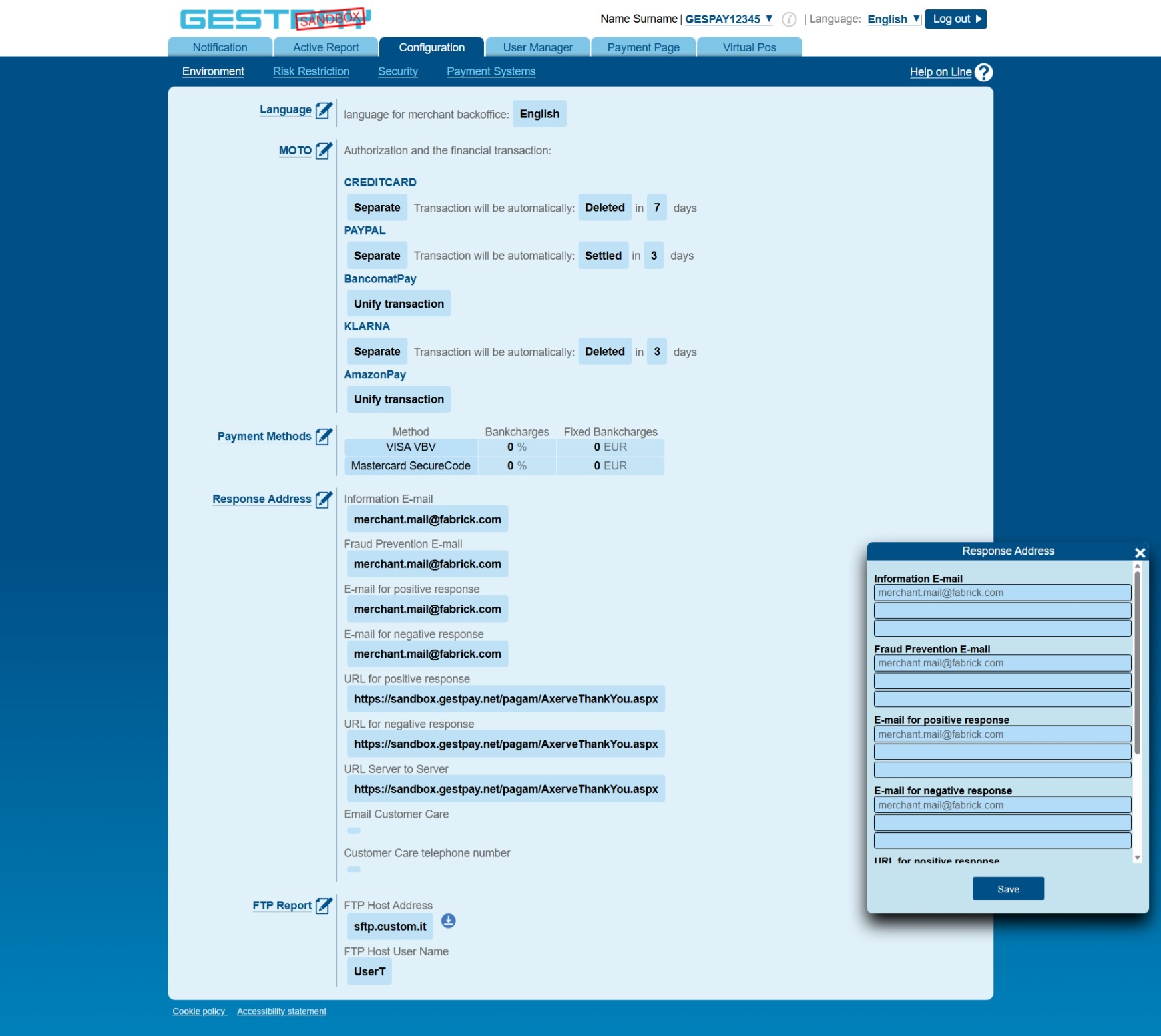
Su Response Address è possibile configurare gli indirizzi email utilizzati per le comunicazioni via mail e gli indirizzi predefiniti delle Thank You Page e delle notifiche Server to Server.
Al termine del flusso di pagamento, completato sulla pagina di pagamento Fabrick o tramite un eventuale redirect per l’autenticazione 3D Secure o per il metodo di pagamento, il buyer viene reindirizzato alla Thank You Page.
Fabrick mette a disposizione le seguenti Thank You Page predefinite:
Produzione:
https://ecomm.sella.it/pagam/AxerveThankYou.aspx
Sandbox:
https://sandbox.gestpay.net/pagam/AxerveThankYou.aspx
Il redirect avviene tramite una GET con questo formato:
{{URL}}?a={{shopLogin}}&Status={{result}}&paymentID={{paymentID}}&paymentToken={{paymentToken}}
https://sandbox.gestpay.net/pagam/AxerveThankYou.aspx?a=GESPAY12345&Status=OK&paymentID=1234567891234&paymentToken=1ab234c5-67d8-48ef-a123-123a45678b9
Qui un esempio di ciò che vedrebbe il buyer sulla nostra Thank You Page.
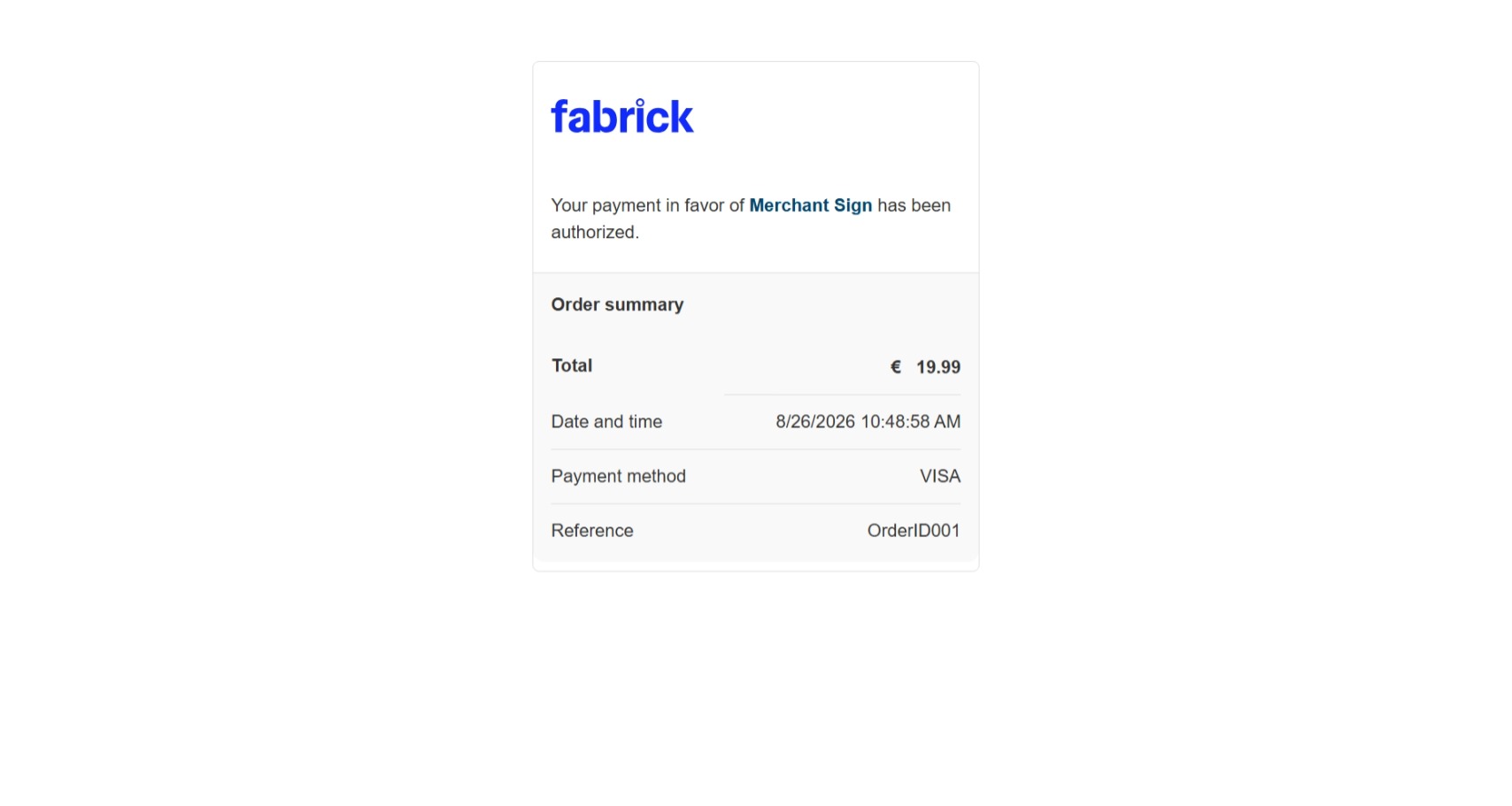
Gli indirizzi impostati sulla Gestpay Dashboard possono essere sovrascritti per la singola transazione valorizzando i relativi campi di responseURLs nella richiesta di payment/create. Ogni indirizzo può essere sovrascritto singolarmente e deve essere raggiungibile dal browser del buyer.
Inoltre è possibile includere parametri personalizzati nella query string.
https://merchant.example/payment/success?MyParam=71194
https://merchant.example/payment/success?MyParam=71194&a=GESPAY12345&Status=OK&paymentID=1234567891234&paymentToken=1ab234c5-67d8-48ef-a123-123a45678b9
Il buyer atterra sull'URL di risposta positiva anche nel caso in cui lo Status sia XX, utilizzato per i metodi di pagamento asincroni per cui è necessario attendere una successiva notifica S2S per verificare l'esito finale OK o KO.
Formato, gestione della notifica S2S (server to server) e indirizzo IP di provenienza della notifica sono indicati in software requirements. Se l'URL S2S non viene definito, la notifica S2S viene inviata allo stesso URL indicato per il redirect del buyer OK o KO in base all'esito della transazione.
Qui una payment/create di esempio con responseURLs valorizzato.
Request
POST /api/v1/payment/create
Host (sandbox): sandbox.gestpay.net
Host (produzione): ecomms2s.sella.it
Authorization: apikey ****************
Content-Type: application/json
{
  "shopLogin": "GESPAY12345",
  "amount": "100",
  "currency": "EUR",
  "shopTransactionID": "OrderID001",
  "paymentChannel": {
    "channelType": ["LINK"]
  },
  "responseURLs": {
    "buyerOK": "https://merchant.example/payment/success",
    "buyerKO": "https://merchant.example/payment/failure",
    "serverNotificationURL": "https://merchant.example/payment/notification"
  }
}
FTP Report
La sezione FTP Report era utilizzata per configurare l’invio dei report generati dalla Gestpay Dashboard e non è più supportata.
I nuovi report devono essere creati e configurati sulla Fabrick Dashboard.
Payment Page
Page Edit - Logo Checkout Page
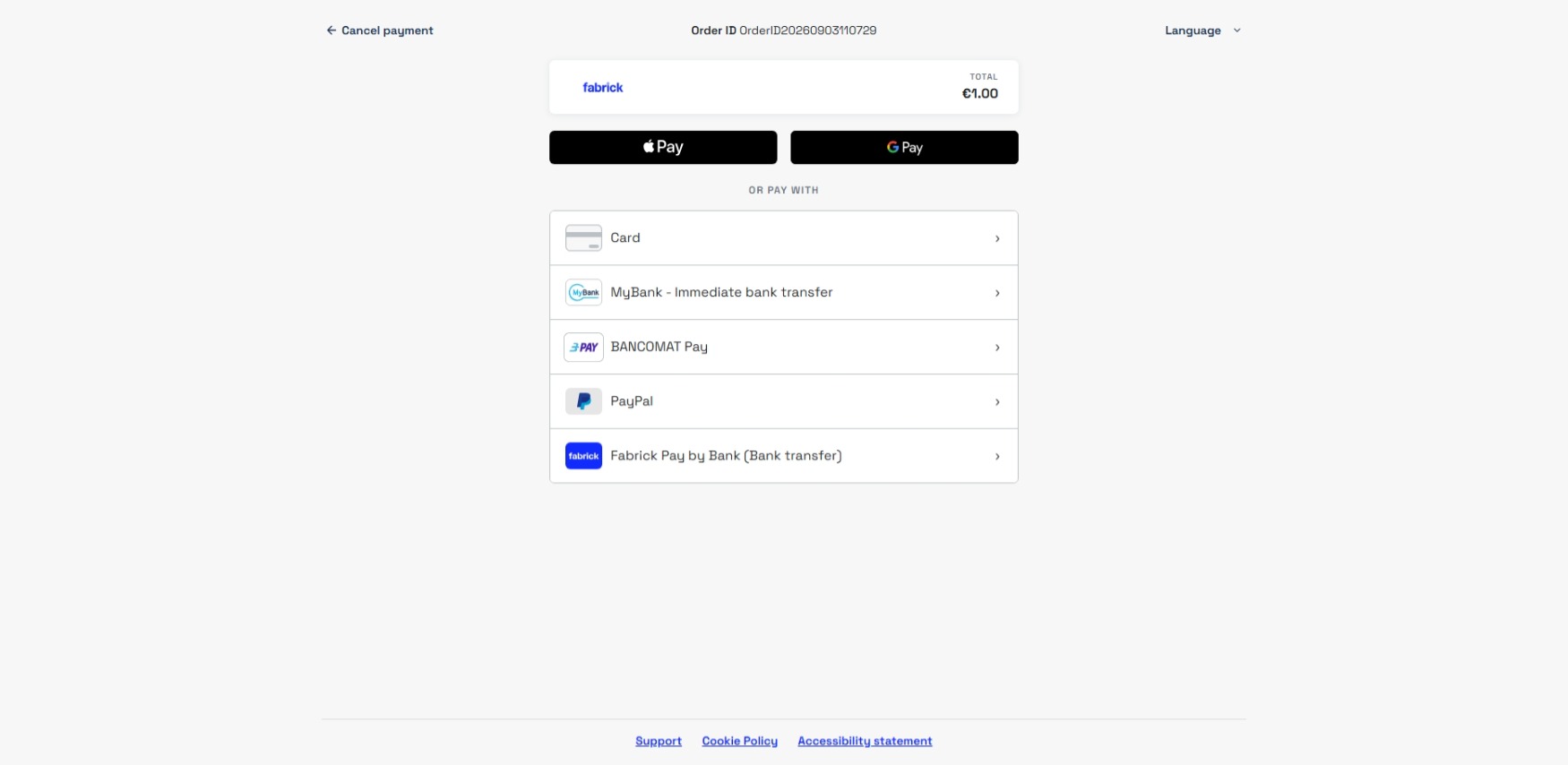
Su Payment Page > Page Edit è possibile inserire il logo da mostrare nella Checkout Page. L'URL deve essere raggiungibile e deve portare ad un immagine in formato .png, .jpg, .gif o webp, massimo 200KB.
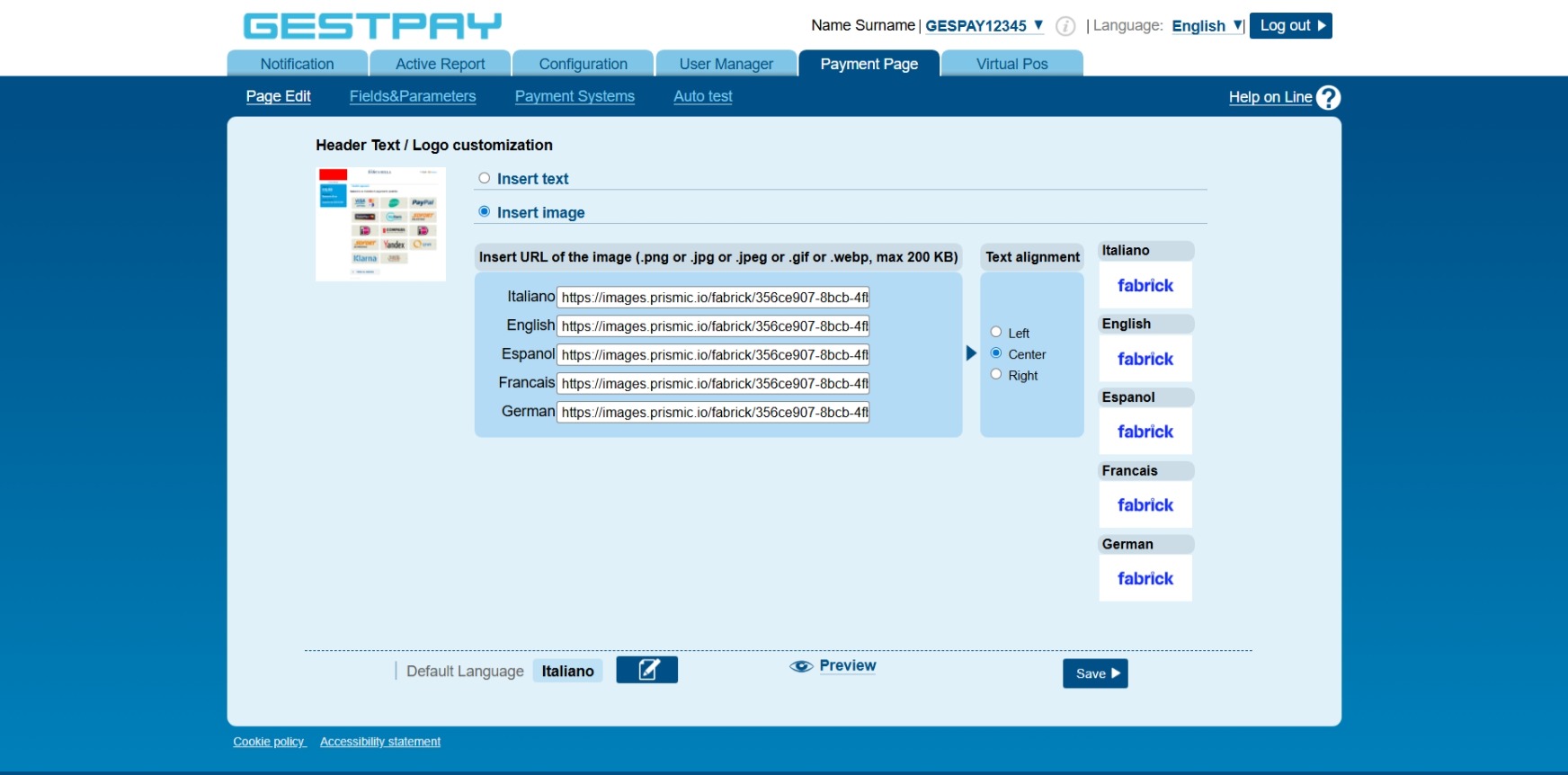
In questo esempio è stato caricato il logo Fabrick.
Fields&Parameters
Su Payment Page > Fields&Parameters le configurazioni Display/Payment page e No Display consentono di gestire campi e parametri specifici in base alla modalità di integrazione utilizzata. La configurazione Display si applica ai flussi che utilizzano la pagina di pagamento Fabrick, mentre No Display si applica ai flussi server-to-server o API nei quali la raccolta dei dati di pagamento è gestita direttamente dal merchant. Alcuni campi potrebbero richiedere una configurazione indipendente nelle due sezioni.

Inoltre è possibile aggiungere dei parametri custom che possono essere valorizzati tramite API, nell'oggetto CustomInfo, all'inizio di un flusso di pagamento e restituiti in seguito.
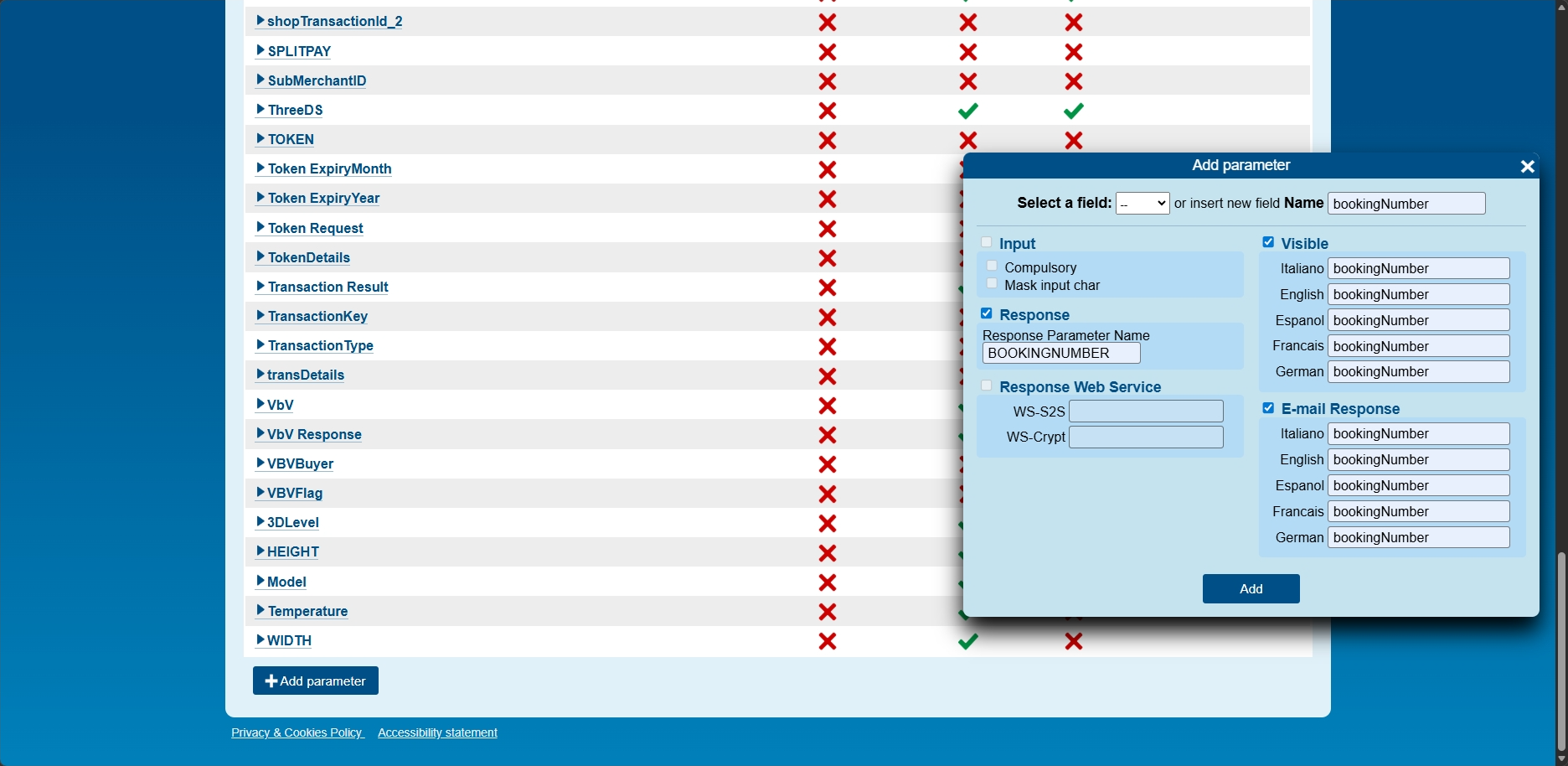
CustomInfo consente di trasportare parametri personalizzati definiti dal merchant. Prima di poterli utilizzare è necessario creare i relativi parametri nella sezione Payment Page > Fields & Parameters della configurazione Display e/o No Display utilizzata dall'integrazione; in caso di dubbio è consigliabile configurarli in entrambe.
Name: il nome del parametro da utilizzare via API.
Response Parameter Name: il nome con cui sarà valorizzato in Dashboard nella sezione Custom fields del dettaglio della transazione e tra i parametri possibili per i template.
Visible e E-mail Response non sono più utilizzabili.
I seguenti caratteri speciali non possono essere utilizzati nei parametri:
& (space) § ( ) \* < > , ; : \*P1\* / [] ? = -- /\* % // ~
Nelle integrazioni REST i parametri vengono inviati come coppie chiave-valore all'interno dell'oggetto customInfo. Ogni singolo parametro supporta una lunghezza massima di 300 caratteri. Storicamente il contenuto di customInfo era soggetto a un limite complessivo di 1000 caratteri; si consiglia pertanto di mantenere dimensioni contenute per l'insieme dei dati trasportati.
Qui un esempio in cui il customInfo viene valorizzato in fase di create e restituito nella detail.
Request
POST /api/v1/payment/create
Host (sandbox): sandbox.gestpay.net
Host (produzione): ecomms2s.sella.it
Authorization: apikey ****************
Content-Type: application/json
{
  "shopLogin": "GESPAY12345",
  "amount": "100",
  "currency": "EUR",
  "shopTransactionID": "OrderID001",
  "paymentType":["CREDITCARD", "FABRICKPASS"],
  "paymentChannel":{
    "channelType":["LINK"]
  },
  "customInfo":{
    "bookingNumber":"Booking_123",
    "HEIGHT":"20M"
  }
}
Request
GET /api/v1/payment/detail/{paymentID}
Host (sandbox): sandbox.gestpay.net
Host (produzione): ecomms2s.sella.it
Authorization: apikey ****************
Content-Type: application/json
Response
{
  "error": {
    "code": "0",
    "description": "request correctly processed"
  },
  "payload": {
    "transactionType": "detail",
    "transactionResult": "APPROVED",
  ...
    "customInfo": {
      "HEIGHT": "20M",
      "bookingNumber": "Booking_123"
    },
  ...
}
Payment Systems
Su Payment Page > Payment Systems è possibile scegliere quali metodi di pagamento, tra quelli attivi sullo ShopLogin, mostrare sulla pagina di pagamento Fabrick. I metodi non attivi sono visualizzati in grigio e non possono essere gestiti da questa sezione.
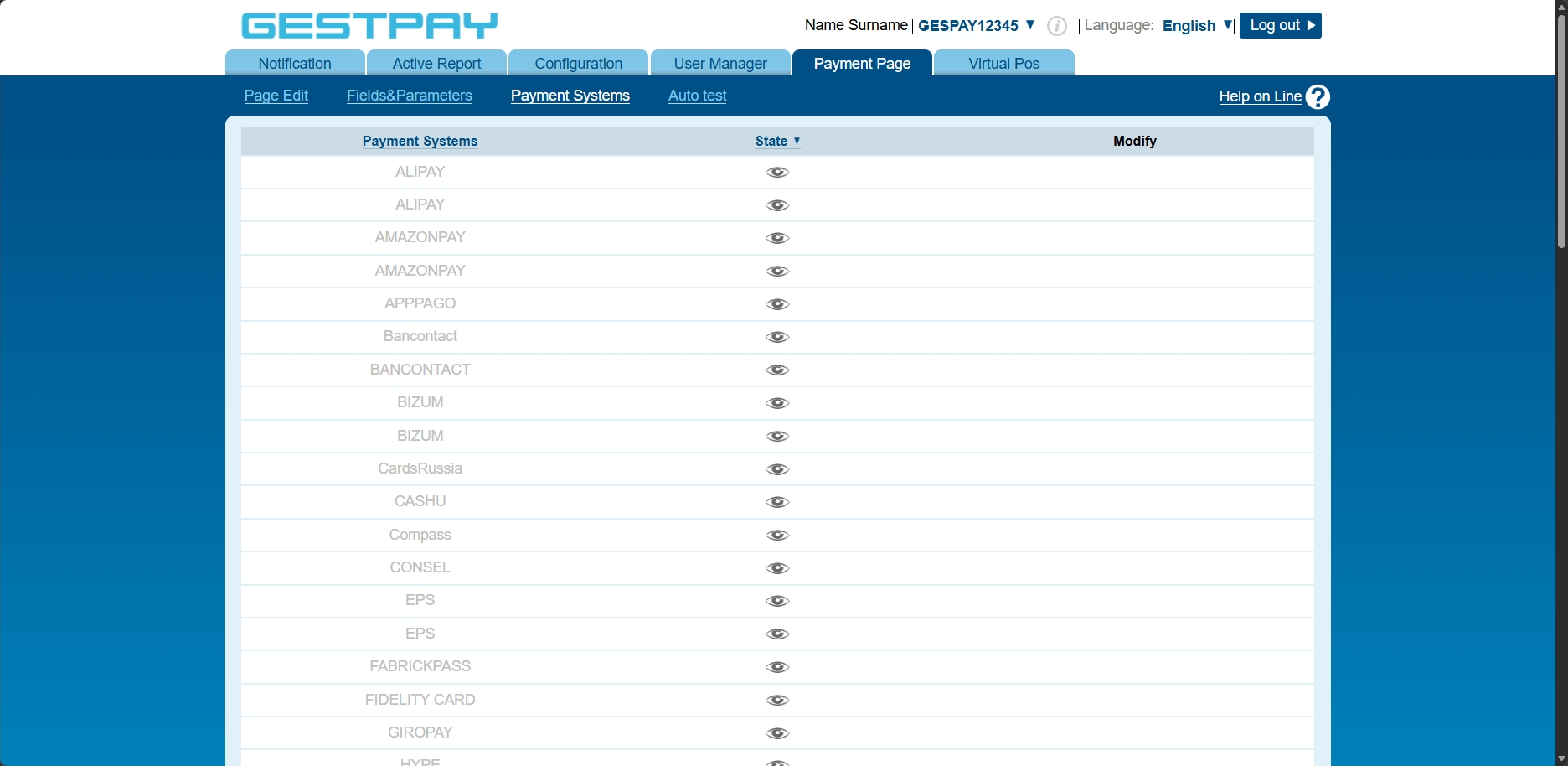
Quando viene utilizzata un’integrazione che mostra la pagina di pagamento Fabrick, è possibile specificare nella richiesta API i metodi da mostrare. Se non viene indicato alcun metodo, vengono mostrati quelli attivi, impostati come visibili e compatibili con i dati forniti nella richiesta.
Questa configurazione viene utilizzata anche per i Pay by Link creati dalla Fabrick Dashboard. Poiché la Dashboard genera una richiesta standard, alcuni metodi potrebbero non essere mostrati se richiedono informazioni aggiuntive non previste nella creazione del link.
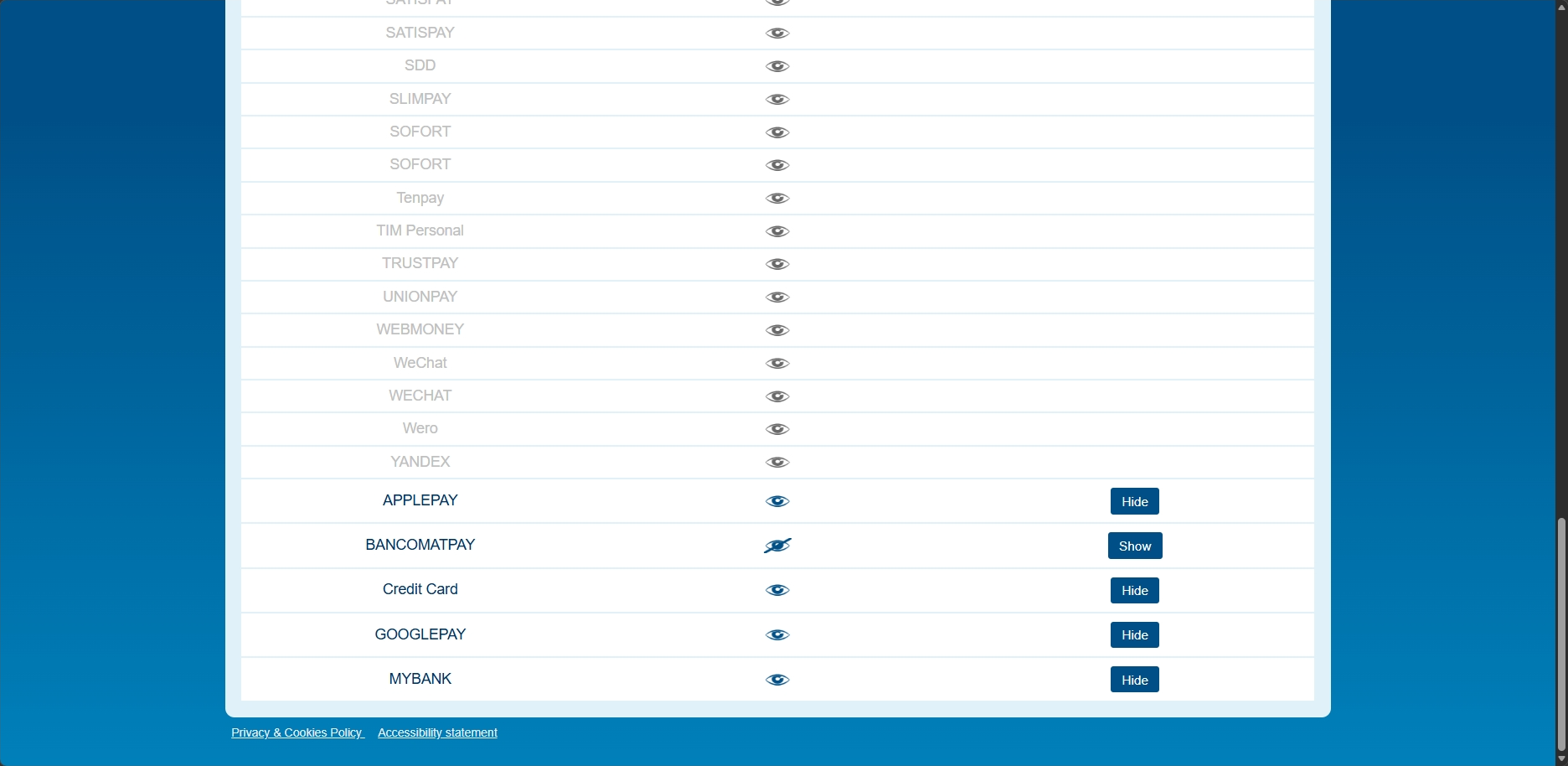
Il pulsante Hide indica che il metodo è attualmente visibile e consente di nasconderlo; Show indica che il metodo è nascosto e consente di renderlo nuovamente visibile.
Next steps
Dopo aver completato le configurazioni necessarie, consulta la documentazione delle possibili Integrazioni.
Assistenza
Fabrick
- Status page: https://status.fabrick.com/
- Support: https://landing.fabrick.com/fabrick-dashboard-support