OpenCart
Funzionalità
Il plug-In di OpenCart mette a disposizione le seguenti funzionalità che su necessità potranno essere personalizzate:
Descrizioni dettagliate delle funzionalità:
- Modalità di configurazione semplice e veloce
- Grande disponibilità di pagamenti alternativi
- Gestione degli ordini e delle fatture tramite le chiamate server-to-server (ordini, storni, pre-autorizzazioni)
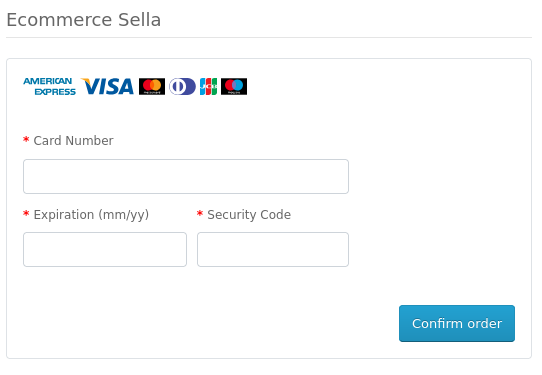
- Gestione di pagamenti veloci tramite il form disegnato sulla pagina checkout di OpenCart
Configurazione back-office merchant
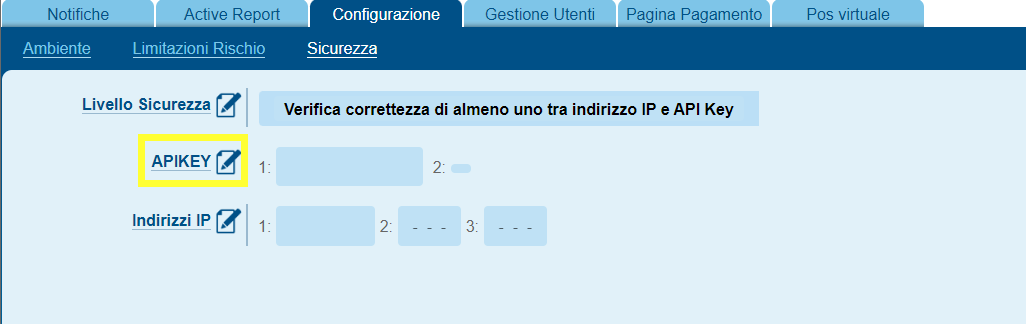
Nel back-office merchant messo a disposizione, possiamo recuperare le credenziali, SHOP Login e API Key, da riutilizzare poi per configurare il plugin nel back-office di OpenCart.
All'interno di Configurazione > Sicurezza > APIKEY si può creare il valore richiesto
Premendo sul bottone Aggiungi Chiave
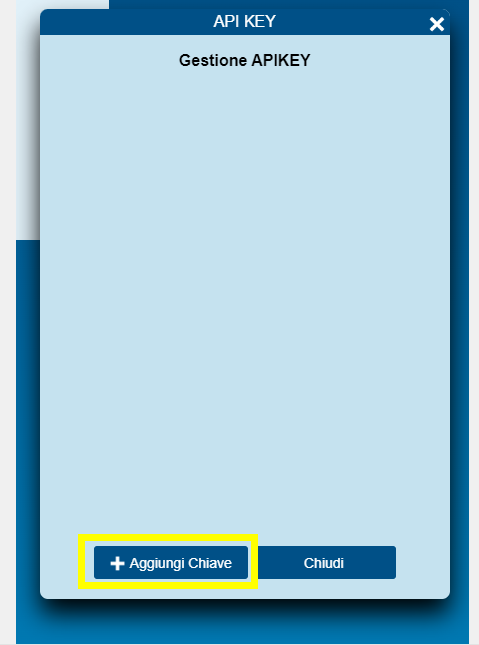
Bisogna poi premere il tasto di copia, evidenziato in figura, per copiare la chiave negli appunti, per usarla poi sul backend OpenCart

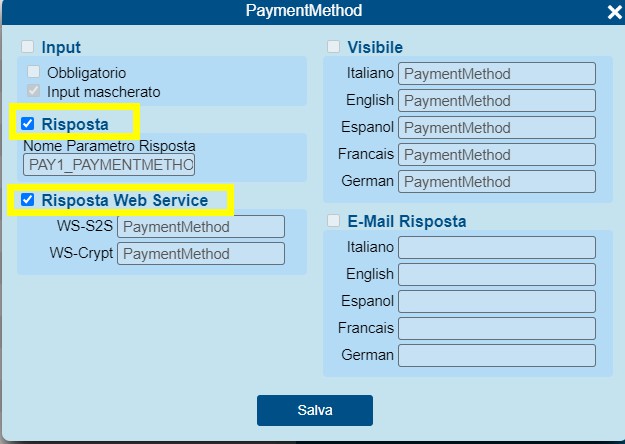
All'interno di Pagina di Pagamento > Campi & Parametri bisogna abilitare in risposta il parametro PaymentMethod, in entrambe le pagine
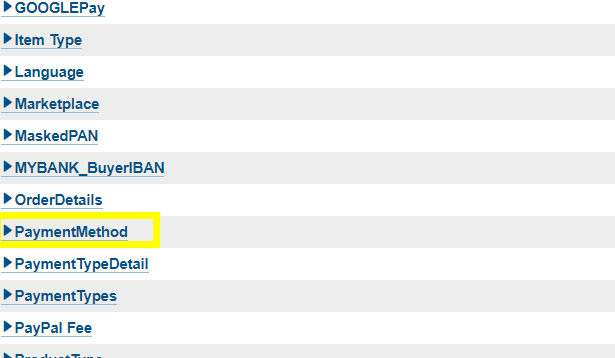
Flaggando le due voci visibili nella schermata successiva
Informazioni sull'installazione del Plugin
Installazione
È possibile scaricare l'ultima versione disponibile del plugin sul marketplace di OpenCart, a questo link.
Entrare nella sezione "Extensions" → "Installer" del menu da back-office e selezionare l'opzione per il caricamento di una nuova estensione tramite il bottone dedicato in alto a destra e successivamente selezionare il file .ocmod precedentemente scaricato.
L'estensione comparirà nella tabella sottostante e successivamente cliccare sul bottone dedicato nella riga "Fabrick" per installare il modulo.
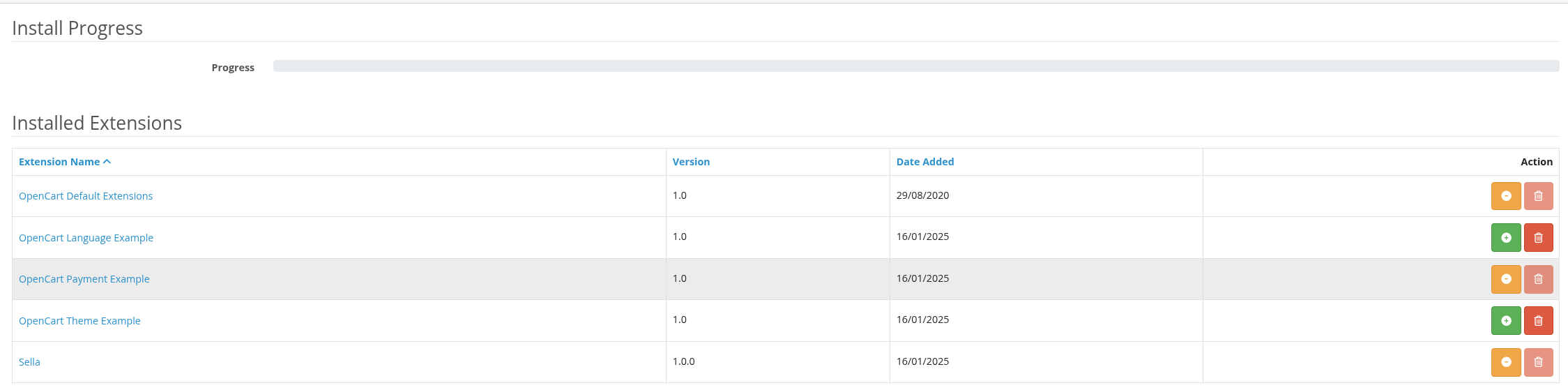
Ora dovrebbe essere tutto pronto per la configurazione tramite pannello di amministrazione.
Configurazione Plug-in
Dopo aver installato il plug-in, è necessario configurare le opzioni che vengono messe a disposizione tramite il back-office di OpenCart.
Nella sezione dedicata Extensions → Extensions → Payments è presente il blocco "Ecommerce Fabrick" per la configurazione del plug-in

È possibile configurare:
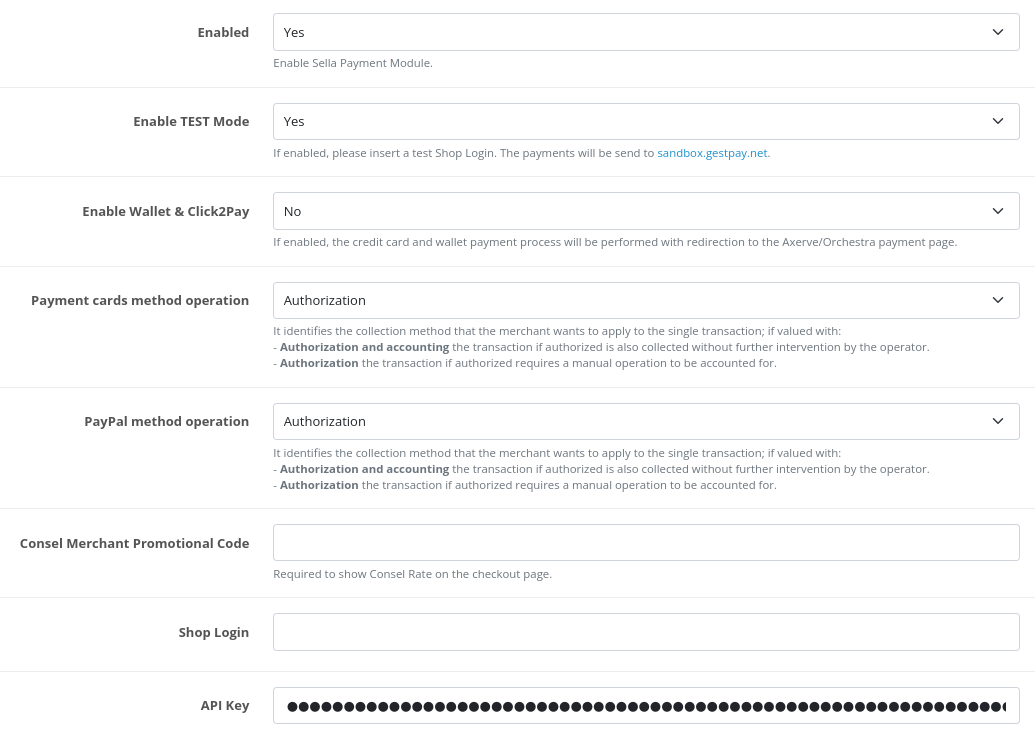
- abilitazione plug-in: permette la visualizzazione in fase di checkout dei metodi messi a disposizione da Fabrick;
- abilitazione modalità di test: permette di utilizzare la sandbox del gateway di pagamento usando relativi ShopLogin e API Key di test;
- abilitazione Wallet&Click2Pay: permette di accedere ai servizi Apple Pay, Google Pay e Carte di Pagamento sulla nuova pagina Fabrick Payment;
- scelta tipologia di operazione con carte di pagamento: identifica il metodo di contabilizzazione: se valorizzato con "Autorizzazione e contabilizzazione" la transazione, se autorizzata, viene anche contabilizzata in autonomia; mentre se valorizzato con "Autorizzazione" la transazione, se autorizzata, necessita di una operazione manuale per essere contabilizzata.
Ecco un esempio della sezione configurazione:
Inoltre, con Fabrick Payment, è possibile configurare la visibilità dei singoli metodi di pagamento. Se necessario, viene messa a disposizione la possibilità tramite un bottone apposito di nascondere il metodo.
Configurazione Metodi di Pagamento
Sono presenti due campi per gestire delle configurazioni extra su metodi di pagamento specifici:
- Consel, in cui, abilitando il metodo, è necessario specificare il Merchant Promotional Code;
- PayPal, per il quale è possibile scegliere la tipologia di operazione: autorizzazione e contabilizzazione oppure autorizzazione.
Sono inoltre presenti due campi specifici per l'inserimento delle credenziali Shop Login e API Key.

Al salvataggio della configurazione vengono validate le credenziali inserite. Se valide, il plug-in sincronizzerà tutti i metodi di pagamento attivi sul terminale per proporli in fase di check-out al cliente finale.
Se vengono aggiornati i metodi di pagamento sul back-office merchant, è presente un cron job OpenCart che periodicamente sincronizza la lista.
Nel caso in cui il merchant volesse sincronizzare i metodi di pagamento con effetto immediato, sarà necessario salvare nuovamente la configurazione del plug-in su OpenCart oppure eseguire il cron job manualmente nella sezione apposita (Extension > Cron Job).
Informazioni per la gestione degli ordini e delle transazioni
Richiesta autorizzativa
Con la configurazione della funzionalità M.O.T.O., Fabrick permette di separare le fasi di autorizzazione e movimentazione. Se attivato, la prima transazione viene limitata alla richiesta di autorizzazione, altrimenti Fabrick movimenta l'importo subito dopo l'autorizzazione.
Il plugin funziona secondo la configurazione scelta e descritta nel paragrafo Configurazione Plug-in.
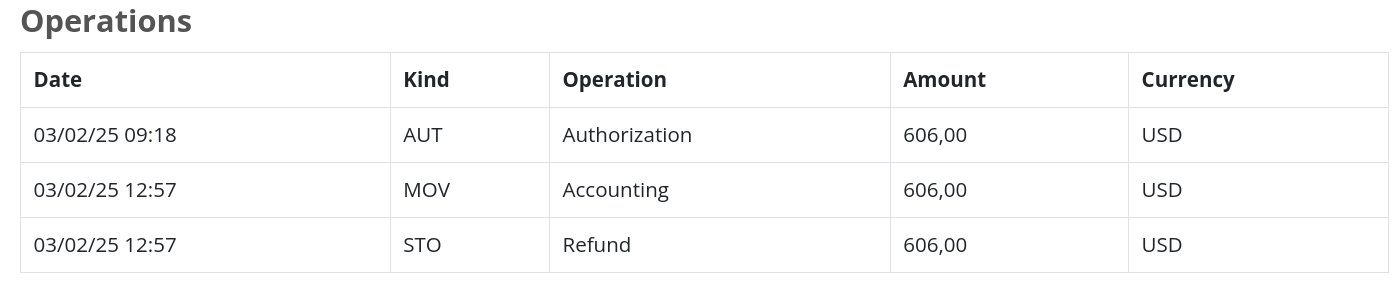
Nella sezione apposita (Sales > Orders > View > Ecommerce Fabrick) vengono esposti tutti i movimenti effettuati relativi a quell'ordine:
Movimentazione
Con l'operazione di movimentazione il totale autorizzato viene trasferito permanentemente sul conto corrente del merchant. Per usarla, è necessario configurare la funzione M.O.T.O. in modo che sia separata dall'autorizzazione.
Con questa configurazione OpenCart crea un ordine e in fase di pagamento viene vincolato l'importo grazie all'operazione di autorizzazione (il merchant riceve un'e-mail da Fabrick). Quando viene richiesta la cattura, OpenCart richiede di movimentare la somma autorizzata da Fabrick che provvede ed invia un'e-mail al merchant.
L'operazione può essere effettuata tramite back-office di OpenCart, selezionando l'ordine interessato, selezionando la tab "Ecommerce Fabrick".
Nella finestra che si aprirà, inserire l'importo desiderato e selezionare il bottone desiderato.


Cancellazione
La cancellazione può essere richiesta per una transazione autorizzata ma non ancora movimentata e la funzione M.O.T.O. deve essere impostata con la separazione di autorizzazione e movimentazione. L'operazione può essere effettuata tramite back-office di OpenCart utilizzando l'apposito bottone senza specificare nessun importo.

Rimborso
Può essere richiesto solo su pagamenti già movimentati. Da un punto di vista fiscale prevede un addebito del merchant e un accredito sulla carta del compratore.
Una transazione può essere rimborsata totalmente o parzialmente più volte, fino al totale del pagamento. Su OpenCart, un rimborso viene effettuato tramite back-office nella stessa sezione della movimentazione inserendo l'importo desiderato e cliccando il bottone apposito.
Gestione del MOTO
In base alla configurazione sul plugin o sul merchant back office di Fabrick, si possono avere queste tre possibilità:
-
Se si desidera che sia Fabrick a catturare la transazione, è necessario impostare MOTO: contestuale sul merchant back office di Fabrick. Lato OpenCart, l'azione da impostare è "Authorization" e la Capture tramite pagina di ordine OpenCart non è fattibile.
-
Se si desidera che sia OpenCart a catturare la transazione, si deve impostare MOTO: separato su Fabrick. Dopo aver fatto ciò ci sono due opzioni:
-
Lato OpenCart, l'azione da impostare è "Authorization" se si vuole effettuare una Capture manuale tramite pagina ordine di OpenCart.
-
Lato OpenCart, l'azione da impostare è "Authorization and accounting" se si vuole che OpenCart catturi finanziariamente la transazione immediatamente. In questo caso, la Capture tramite pagina di ordine OpenCart non deve essere gestita perché la transazione è già catturata.
-
File LOG
I log delle operazioni svolte sono disponibili nella sezione "System → Maintenance → Error Logs" e nella sezione poi "Fabrick.log".
CRON Job
Sfruttando il CRON Job già presente su OpenCart, il plug-In Ecommerce Fabrick può:
- Gestire lo stato Waiting(XX) ritornato da alcuni particolari metodi di pagamento, che non restituiscono immediatamente un OK o KO alla conferma d'ordine