Salesforce Commerce Cloud
Funzionalità
Gli esercenti che vogliono utilizzare Fabrick Payment Orchestra all'interno dei propri prodotti devono prima iscriversi e creare un account con Fabrick Payment Orchestra.
L'integrazione di Fabrick Payment Orchestra su Salesforce Commerce Cloud viene offerta come cartuccia generica e permette di utilizzare diversi metodi di pagamento.
Di seguito un elenco delle funzionalità rese disponibili agli esercenti che utilizzano Fabrick su Salesforce Commerce Cloud:
Configurazione backoffice merchant Fabrick Payment Orchestra
Configurazioni
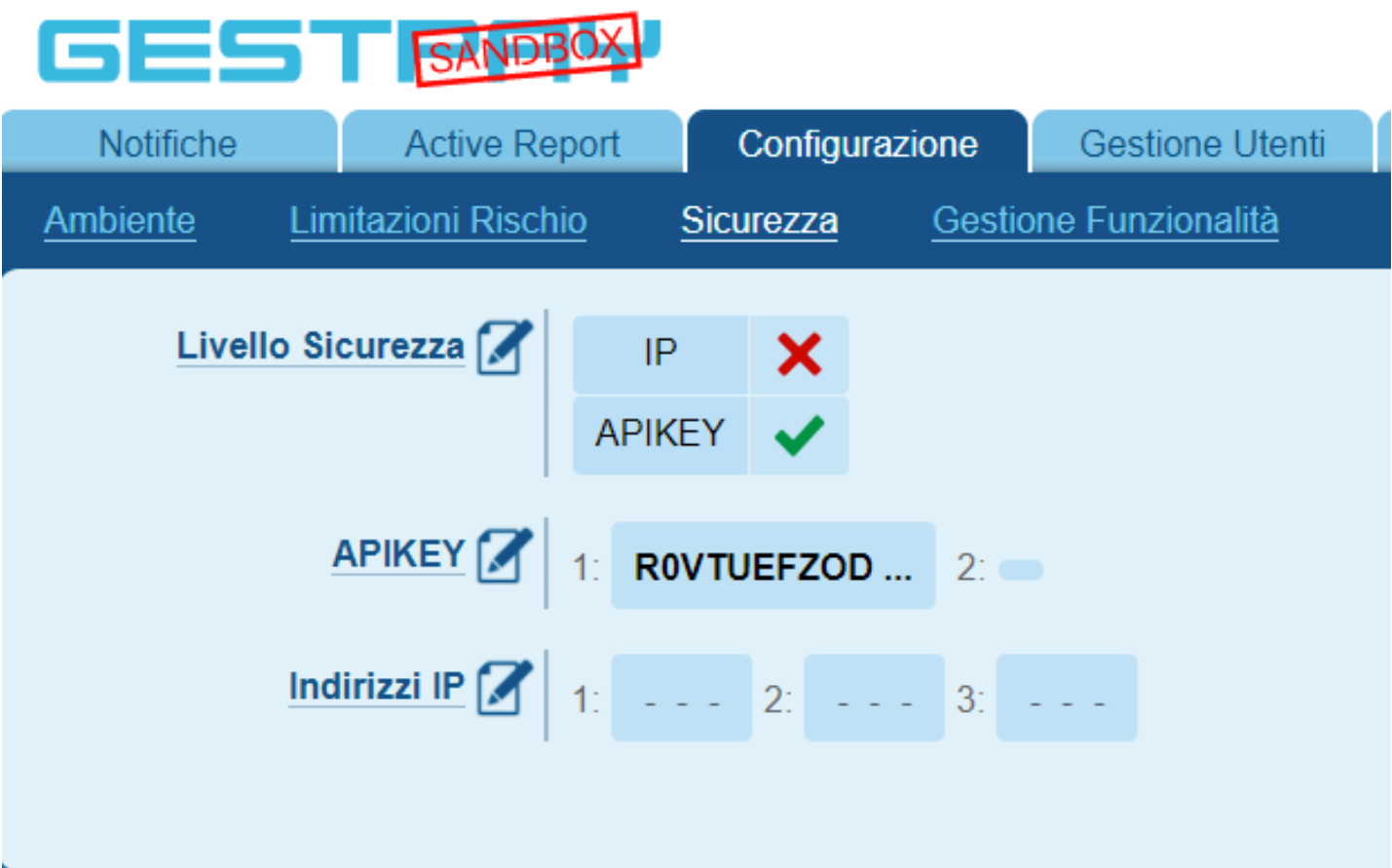
Nella sezione Configurazione > Sicurezza è possibile creare l'API per premettere la comunicazione tra la sandbox Salesforce Commerce Cloud e il backoffice Fabrick Payment Orchestra.
Non è necessario attivare il livello di sicurezza IP, in quanto attivando l'API Key è possibile utilizzare questa modalità di collegamento nelle diverse istanze (sandbox SFCC di test, development, staging).
Nella sezione Configurazione > Ambiente sono disponibili i campi per specificare le URL su cui reindirizzare il cliente a seconda dell'esito del pagamento:
- URL per risposte positive: è la url sulla quale Fabrick indirizza gli utenti dopo il processo di pagamento, in caso di esito positivo
- URL per risposte negative: è la url sulla quale Fabrick indirizza gli utenti dopo il processo di pagamento, in caso di esito negativo
- URL server-to-server: chiamata server to server, la risposta viene inviata in entrambi i casi (positivo e negativo)
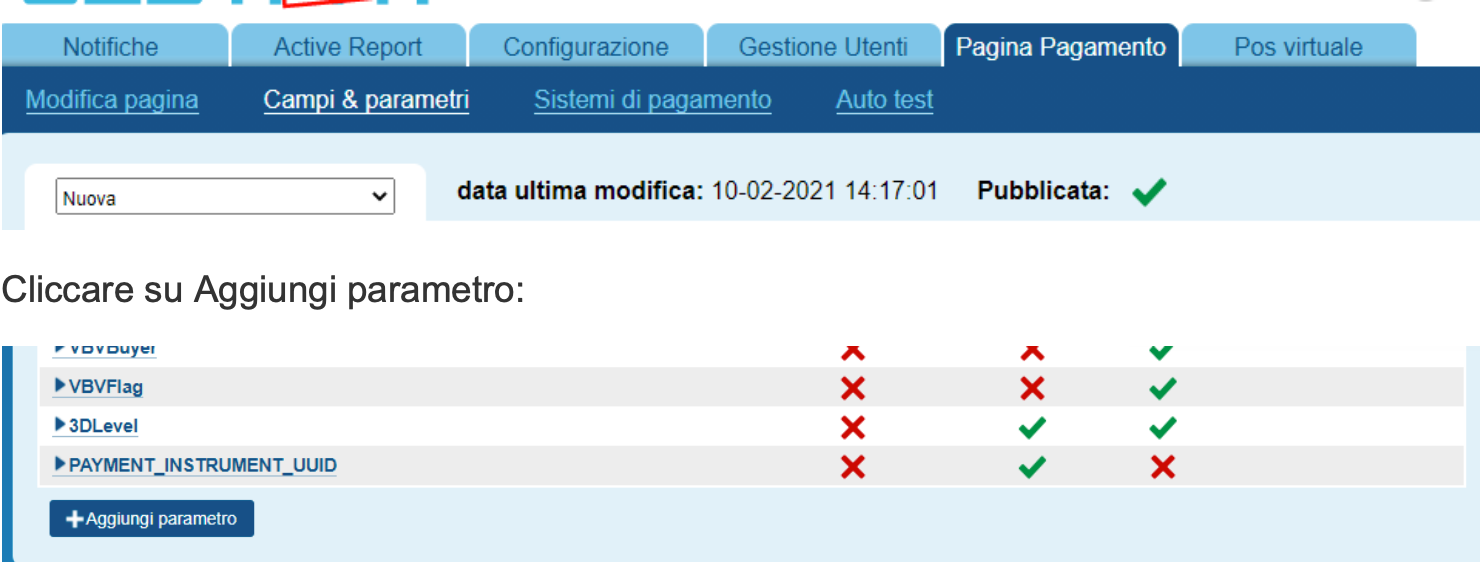
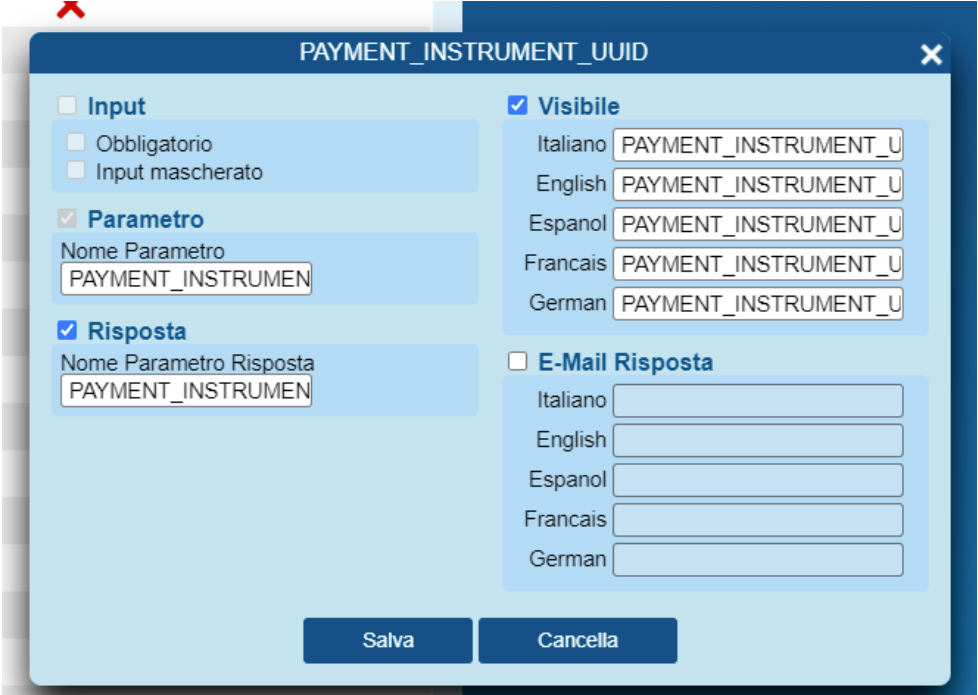
Dopo aver completato gli step precedenti, è necessario accedere alla sezione Pagina Pagamento > Camp & parametri e procedere all'inserimento del parametro personalizzato PAYMENT_INSTRUMENT_UUID.
Questo parametro è necessario per identificare il metodo di pagamento utilizzato e associarlo all'ordine di riferimento, poiché un singolo ordine Salesforce potrebbe essere pagato con diversi metodi di pagamento (carta di credito, PayPal, coupon sconto, etc).
Cliccare su Aggiungi parametro:
Verrà visualizzata la seguente schermata:
Quindi sarà necessario abilitare questi parametri: TOKEN, Token ExpiryMonth, Token ExpiryYear e ORDER_TOKEN.

Un altro parametro personalizzato da aggiungere sarà il parametro SITE, come da allegato.
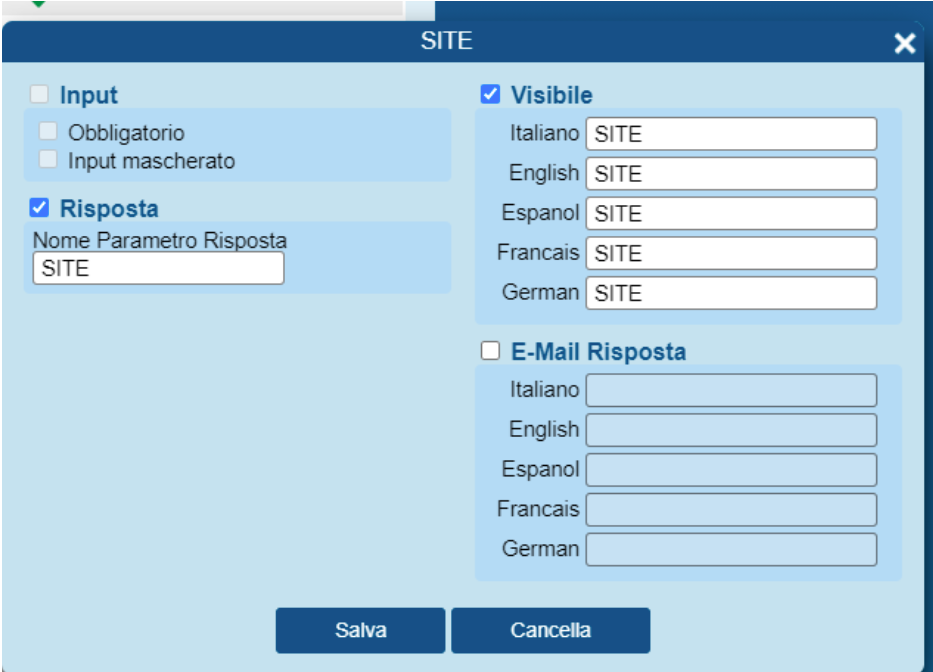
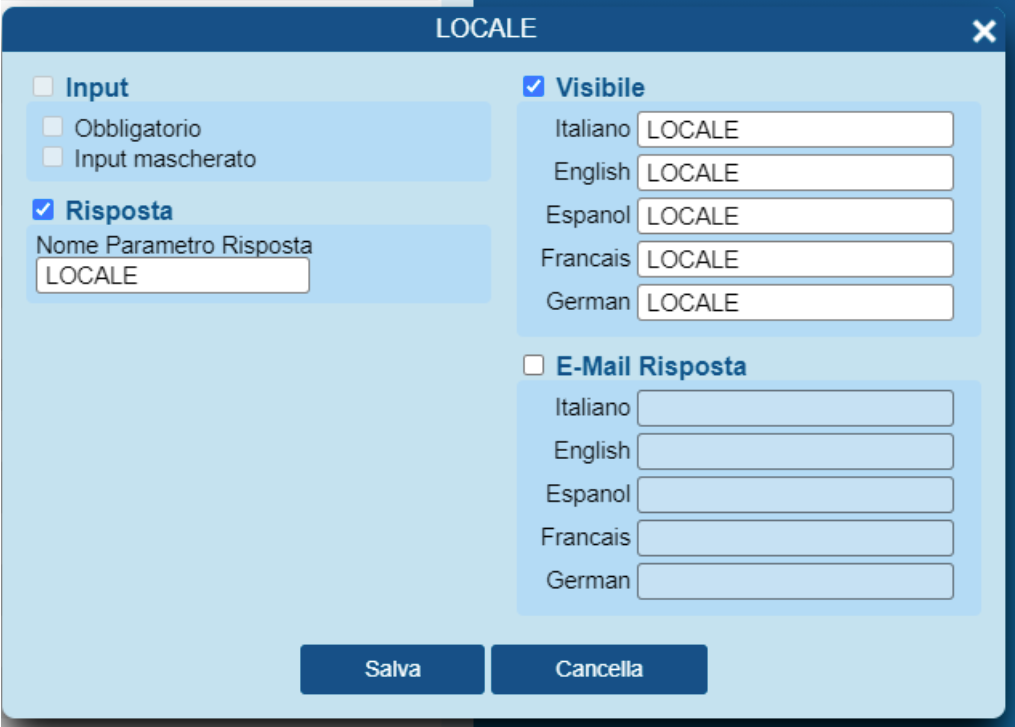
Un parametro da aggiungere sarà il parametro LOCALE:
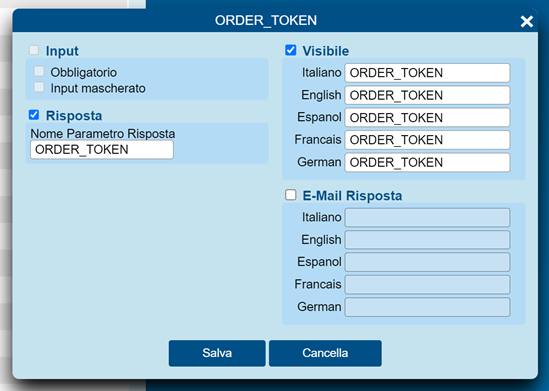
L'ultimo parametro da aggiungere è ORDER_TOKEN:
Guida installazione Cartridge
Installazione da file Zip e aggiornamento
Scaricare l'archivio della cartuccia: Salesforce (ZIP)
Estrarre il contenuto dell'archivio e copiare le cartelle link_fabrick e plugin-applepay all'interno del root del progetto.
Compilazione front-end
Per poter utilizzare la cartridge di Fabrick Payment Orchestra è necessario aver installato sul proprio dispositivo NodeJS 8+.
link_fabrick
- Aprire il terminale nella cartella
link_fabrick. - Eseguire:
npm install. - Eseguire:
npm run compile:js. La cartuccia non contiene file CSS da compilare separatamente.
plugin-applepay
- Dalla root di
plugin-applepay:npm install. - Eseguire:
npm run compile:js && npm run compile:scss.
Configurazione cartridge path
Su Business Manager, accedere alla sezione Administration > Sites > Manage sites > siteID > tab Settings e aggiungere le cartucce int_fabrick e plugin_applepay come nell'esempio riportato qui sotto:
int_fabrick:plugin_applepay:app_storefront_base:
Le cartridge devono essere caricate utilizzando le procedure standard previste da Salesforce Commerce Cloud: tramite Commerce Cloud UX-Studio plugin su Eclipse, oppure tramite file di configurazione dw.json e l'estensione Prophet Debugger su Visual Studio Code.
Import Metadata
Il primo passo nell'installazione della cartuccia corrisponde all'import dei file contenuti nella cartella link_fabrick/metadata. Tutte le procedure di import xml descritte sono da effettuare in modalità MERGE. Di seguito sono indicate le sezioni dove importare i file:
- jobs.xml e services.xml: Administration > Operations > Import & Export
- metadata.xml: Administration > Site Development > Import & Export
- payment-methods.xml: Merchant Tools > Ordering > Import & Export
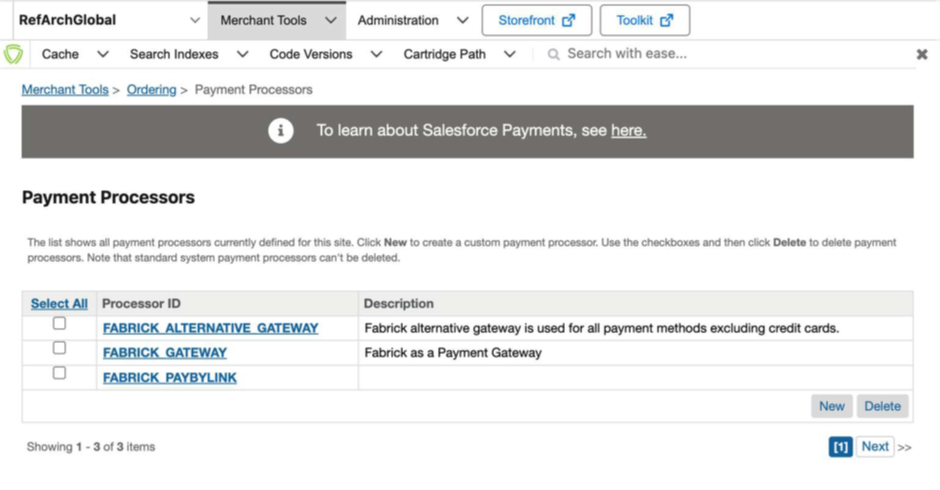
- payment-processors.xml: Questo file non si può importare, ma contiene l'elenco dei payment processors da aggiungere sulla piattaforma (
FABRICK_GATEWAY,FABRICK_ALTERNATIVE_GATEWAY,FABRICK_PAYBYLINK). Per la corretta configurazione è necessario entrare nella sezione Merchant Tools > Ordering > Payment Processors e creare manualmente i Payment Processors seguendo gli ID e le description indicate nel file xml.
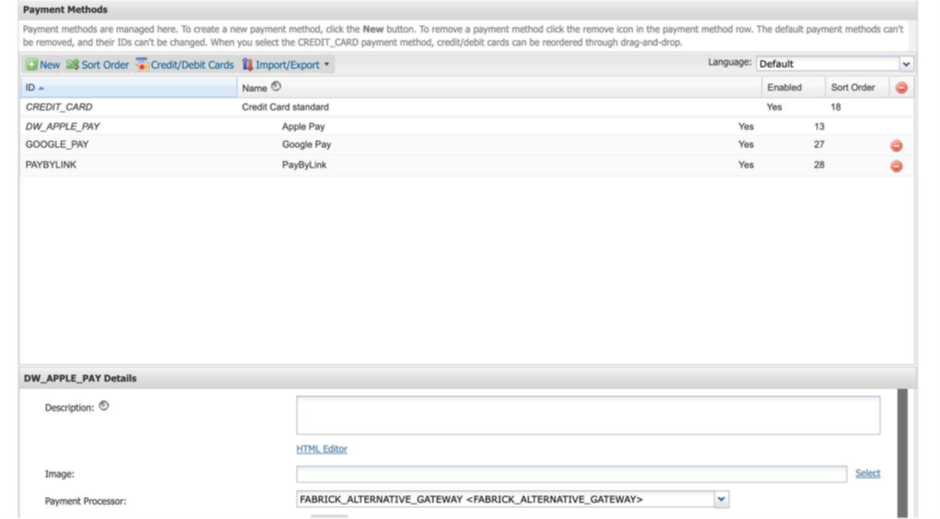
Configurazione e attivazione dei metodi di pagamento
I metodi di pagamento verranno importati in maniera not enabled. Quindi per poter abilitare i metodi di pagamento voluti, è necessario andare su Merchant Tools > Ordering > Payment Methods e settare come 'Enabled = Yes' i metodi che si vogliono attivare.
Pay By Link
Configurare da Merchant Tools > Site Preferences > Custom Site Preference Groups > Fabrick Config la seguente site preference:
- Fabrick Pay By Link Minutes Validity Time: permette di inviare a Fabrick i minuti per il quale rimarrà attivo il link di pagamento dopo la chiusura dell'ordine.
Google Pay
Configurare le seguenti site preference:
- Show Google Pay in cart: permette di visualizzare la CTA di pagamento con Google Pay direttamente sul carrello e sul mini cart, permettendo di pagare senza entrare nel checkout.
- GooglePay Merchant ID: valore fornito da Google Pay Account, mandatory solo in produzione.
- GooglePay Merchant Name: valore fornito da Google.
Apple Pay
Configurare da Merchant Tools > Site Preferences > Custom Site Preference Groups > Fabrick Config le seguenti site preference:
- Enable Apple Pay Cart e Mini Cart: permette di visualizzare la CTA di pagamento con Apple Pay direttamente sul carrello e sul mini cart, permettendo di pagare senza entrare nel checkout.
- Enable Apple Pay PDP: permette di visualizzare la CTA di pagamento con Apple Pay in PDP, permettendo di pagare senza entrare nel checkout.
Inoltre, da Merchant Tools > Site Preferences > Apple Pay è necessario configurare tutti i campi in base alla configurazione del merchant Apple Pay.