WooCommerce
Compatibilità con WooCommerce Blocks. Il plugin sviluppato da Fabrick per l'integrazione con il gateway di pagamento Payment Orchestra è pienamente compatibile con il checkout WooCommerce Blocks (a partire dalla versione 20251027). Tutti i metodi di pagamento sono supportati sia nel checkout classico sia nella modalità checkout Blocks: non è quindi necessario disattivare WooCommerce Blocks.
WooCommerce è un plugin di marketplace per Wordpress. Si possono iniziare a vendere articoli in meno di 15 minuti, e esistono molti plugin per soddisfare ogni esigenza.
Fabrick Payment Orchestra sviluppa e distribuisce un plugin gratuito per WooCommerce.
Descrizione
Con Fabrick Payment Orchestra puoi:
- Accettare pagamenti con tutte le principali carte di credito.
- Accettare pagamenti tramite numerosi metodi alternativi come PayPal, Apple Pay, Google Pay e molti altri, gestendoli tutti dalla stessa dashboard.
- Personalizzare ogni aspetto della pagina di pagamento.
- Essere conforme agli standard PCI-DSS, evitando di dover memorizzare i dati delle carte di credito dei clienti.
- Contare sul supporto allo standard 3DS2.X.
Metodi di pagamento disponibili
- Alipay
- Amazon Pay
- Apple Pay
- AppPago
- BANCOMAT Pay
- Bancontact
- EPS
- Fabrick Pay by Bank
- Google Pay
- Klarna
- Konbini
- Multibanco
- MyBank
- iDEAL
- PayPal
- Paysafecard
- PRZELEWY24
- Satispay
- UnionPay
- WeChat Pay
Il plugin supporta anche i pagamenti OneClick, PayByLink e gli abbonamenti usando il plugin WooCommerce Subscriptions (non incluso).
Vantaggi
- Accetta pagamenti con carta di credito direttamente nella pagina di checkout.
- Offri ai clienti una vasta gamma di metodi di pagamento alternativi, aumentando il tasso di conversione grazie alla possibilità di scegliere il metodo preferito.
- Riduci il rischio di frodi grazie agli avanzati strumenti di rilevazione frodi (RBA).
Sicurezza
- Nessun dato della carta di credito viene salvato sui tuoi server durante il processo di pagamento.
- Supporto per i principali circuiti di carte di pagamento (Visa, Mastercard, American Express).
- Supporto allo standard 3DS2.X.
Supporto
Puoi contattare il nostro team di supporto scrivendo all'indirizzo ecommerce@sella.it.
Qui e qui puoi scaricare il tutorial e la guida completa per l’installazione del plugin .
Prerequisiti
Prima di installare il plugin verifica che l'ambiente del negozio rispetti i requisiti minimi riportati in tabella. Le versioni indicate sono quelle dichiarate dal plugin: al di sotto di PHP 8.0 o di WooCommerce 9.0 il gateway non si avvia e mostra un avviso in bacheca.
Requisiti tecnici del plugin
| Requisito | Valore | Perché serve |
|---|---|---|
| WordPress | 6.4 o superiore (verificato fino alla 7.0) | Versione minima supportata dal plugin. |
| PHP | 8.0 o superiore | Con versioni precedenti il plugin si ferma e segnala il requisito. |
| WooCommerce | 9.0 o superiore (verificato fino alla 10.0) | Il gateway si registra tra i metodi di pagamento di WooCommerce. |
| Archiviazione ordini | Compatibile con HPOS, l'archiviazione ordini ad alte prestazioni, e con l'archiviazione classica | Il plugin dichiara la compatibilità HPOS, quindi puoi attivarla senza perdere le informazioni di pagamento sugli ordini. |
| Certificato SSL | HTTPS valido su tutto il sito, obbligatorio in produzione | Il rientro del cliente dal pagamento e le notifiche della piattaforma raggiungono indirizzi del tuo negozio: devono essere serviti in HTTPS. |
| Connessione verso Fabrick | Chiamate HTTPS in uscita dal server verso la piattaforma Fabrick | Creazione della sessione di pagamento, verifica dell'esito, rimborsi e lettura dei metodi attivi passano dalle API Fabrick. |
| Contratto Fabrick | Shop Login e API Key per sandbox e per produzione | Sono le credenziali con cui il plugin dialoga con la piattaforma. |
| WooCommerce Subscriptions | Facoltativo | Serve solo per i prodotti in abbonamento e per i rinnovi automatici. |
Requisiti per l'utilizzo
- Account Fabrick con Payment Orchestra, Web Components e REST API abilitati.
- Credenziali: Shop Login e API Key (sandbox o produzione).
- Protocollo HTTPS sul dominio dello store (consigliato e obbligatorio in ambiente di produzione).
- Per Apple Pay e Google Pay: prerequisiti sul dominio e attivazione del servizio lato Fabrick (consultare la documentazione ufficiale).
Per semplificare la configurazione, usa un'installazione di Wordpress distribuita su un server pubblico. Usarlo su un server locale potrebbe essere difficile perché Fabrick Payment Orchestra potrebbe non riuscire ad accedere al server.
Per usare il plugin non è necessario saper programmare: basta sapere usare Wordpress e WooCommerce da utente.
Come installare
Scaricare il file zip e salvarlo in una cartella del tuo hard drive.
Cercare Gestpay per WooCommerce in Wordpress, Plugins > Add New e cliccare su install now.
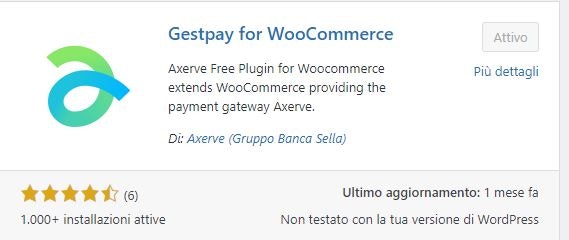
Non dimenticare di attivare (Activate) il plugin.
Se si vuole installare il plugin manualmente, lo si può trovare nel Repository dei Plugin di Wordpress.
Come attivare il plugin
Subito dopo l'attivazione del plugin, WordPress apre la procedura guidata di configurazione: cinque passi che collegano il negozio al tuo account Fabrick, verificano che le credenziali funzionino, definiscono quali metodi di pagamento proporre e stabiliscono se il negozio deve dialogare con l'ambiente sandbox o con quello di produzione. Finché la procedura non è conclusa il gateway non può accettare pagamenti, quindi conviene portarla a termine in un'unica sessione.
La procedura si trova all'indirizzo wp-admin/admin.php?page=fabrick-orch-setup e occupa l'intera finestra del browser. La pagina non compare nei menu dell'amministrazione: ci si arriva con il rimando automatico dopo l'attivazione, con il collegamento Completa la configurazione → dell'avviso Fabrick Payment Orchestra richiede configurazione prima di accettare pagamenti, oppure aprendo la scheda del gateway in WooCommerce → Impostazioni → Pagamenti: finché la configurazione è incompleta, quella scheda rimanda alla procedura guidata.
Step di attivazione
In alto resta sempre visibile l'indicatore di avanzamento con i cinque passi Benvenuto, Account, Metodi di pagamento, Ambiente e Completamento. Dal secondo passo in poi il pulsante Indietro torna al passo precedente senza salvare quello corrente, mentre Esci dalla configurazione in alto a destra riporta all'elenco dei metodi di pagamento di WooCommerce. Se esci prima della fine, alla riapertura la procedura riparte dal passo a cui eri arrivato.
1. Benvenuto
La schermata Benvenuto in Fabrick Payment Orchestra elenca i requisiti tecnici su cui poggia il plugin: la versione minima di PHP, la versione minima di WooCommerce e la compatibilità con l'archiviazione ordini ad alte prestazioni. Non ci sono campi da compilare: premi Inizia.
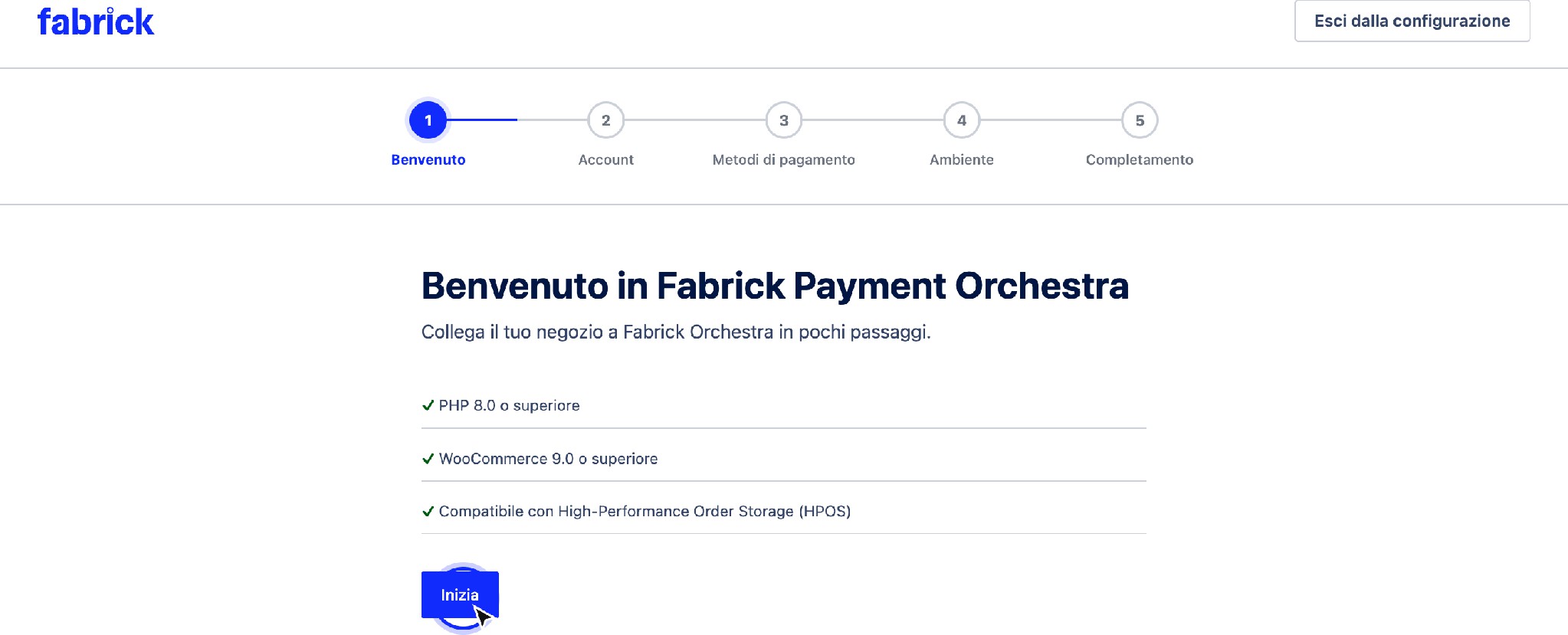
Il primo passo riepiloga i requisiti tecnici e mostra l'indicatore di avanzamento dei cinque passi.
2. Account
Nella schermata Collega il tuo account Fabrick compila Shop Login con l'identificativo del tuo negozio sulla piattaforma, fino a 64 caratteri, e API Key con la chiave associata. Il campo della chiave è mascherato e non ripropone mai il valore già memorizzato: se una chiave è già salvata, il campo mostra un valore fittizio e il suggerimento Lascia vuoto per mantenere l'API Key salvata.
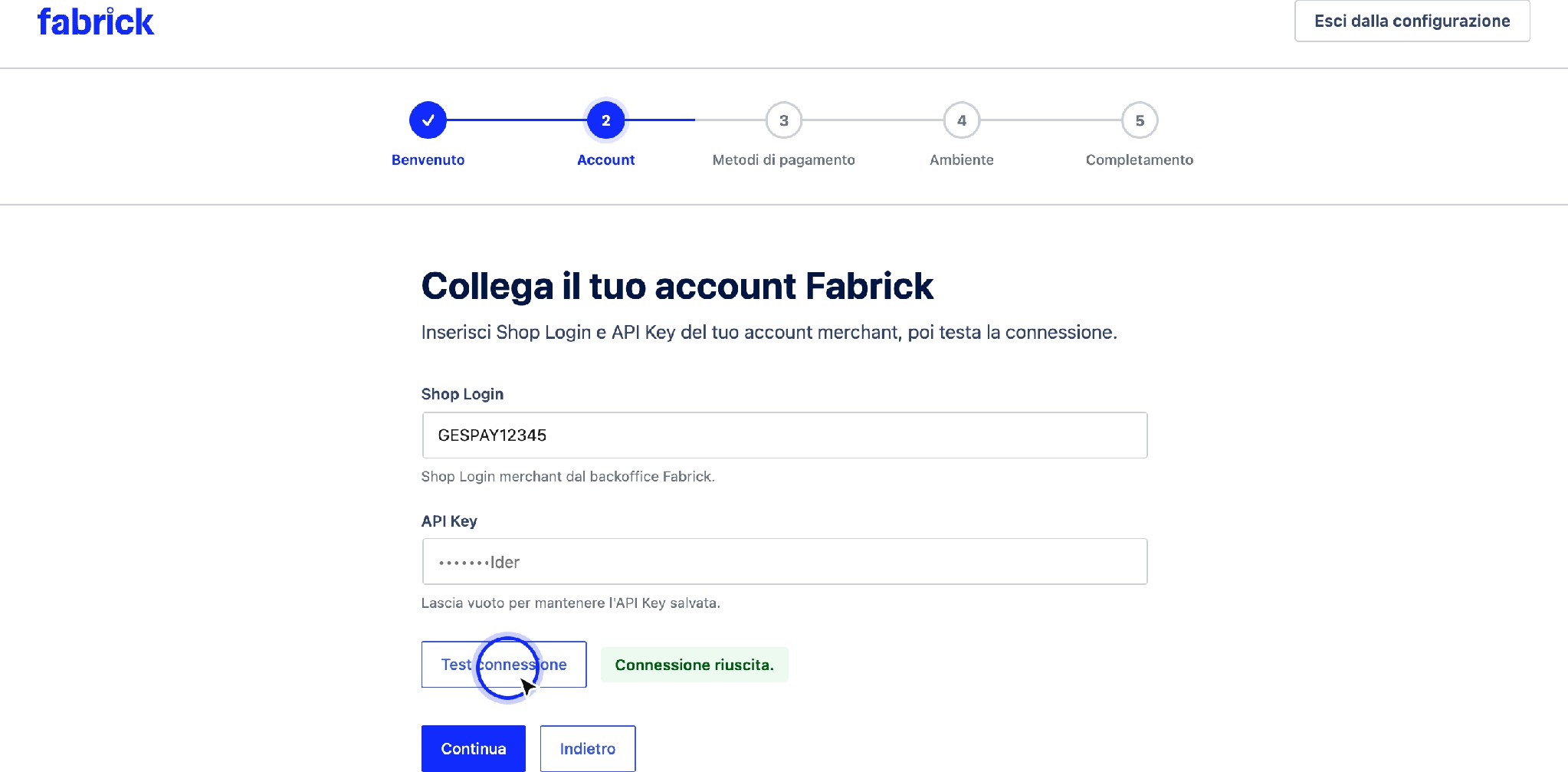
Il passo Account raccoglie Shop Login e API Key e mette a disposizione il test di connessione.
Verifica delle credenziali. Premi Test connessione: il plugin invia i valori digitati al proprio server, che interroga la piattaforma Fabrick con l'account indicato. L'etichetta accanto al pulsante passa da Non ancora testato a Test connessione in corso e infine a Connessione riuscita. La chiave non viene mai restituita al browser né mostrata in chiaro. Quando l'esito è positivo premi Continua: senza un test riuscito la procedura resta sul passo e segnala Esegui un test connessione riuscito prima di continuare.
Credenziali dal plugin GestPay. Se sul sito sono ancora presenti le credenziali del precedente plugin GestPay for WooCommerce e non sono già state recuperate, sopra i campi compare il riquadro Abbiamo trovato credenziali dal plugin legacy GestPay for WooCommerce con il pulsante Importa credenziali legacy. Premendolo, Shop Login e API Key vengono copiati nei campi di questa procedura e il plugin avvisa con Credenziali legacy GestPay importate. Esegui un test connessione prima di continuare. L'operazione è disponibile una sola volta: dopo l'importazione il riquadro non torna più.
3. Metodi di pagamento
La schermata Scegli quali metodi di pagamento alternativi offrire al checkout elenca i metodi con un interruttore per ciascuno, a partire da Carta (+ wallet se abilitati). Dopo un test riuscito l'elenco riflette i metodi che la piattaforma restituisce per il tuo account; le voci contrassegnate come Nuovo sono quelle comparse rispetto all'elenco predefinito del plugin. Alcune righe possono risultare bloccate con l'indicazione Sempre abilitato: sono metodi gestiti dalla piattaforma, da trattare con il backoffice Fabrick o con il tuo referente commerciale. Spegni ciò che non vuoi proporre e premi Continua.
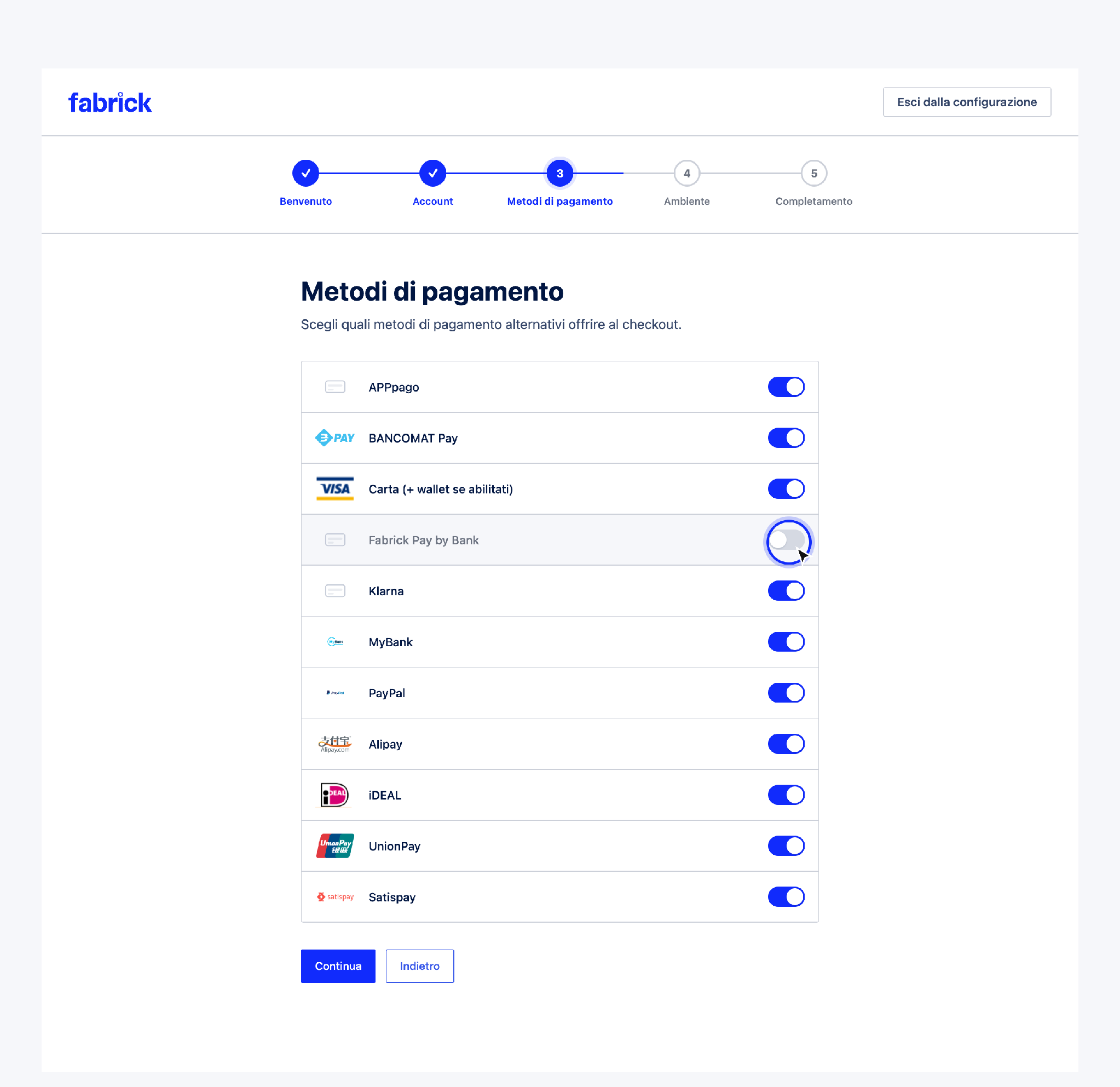
Ogni metodo ha il proprio interruttore; le righe bloccate restano sempre attive.
4. Ambiente
La schermata Scegli l'ambiente di pagamento mostra l'account collegato e due opzioni:
- Sandbox: Consigliato durante i test. Nessun addebito reale.
- Live: Modalità produzione. I pagamenti reali usano l'API Orchestra live. Selezionandola compare l'avviso sui pagamenti reali e la casella Comprendo che la modalità live elaborerà pagamenti reali, che devi spuntare per proseguire.
Il plugin usa lo stesso account inserito al passo Account anche per la produzione e ripete il controllo di connessione sull'ambiente scelto prima di far avanzare la procedura. Premi Continua.
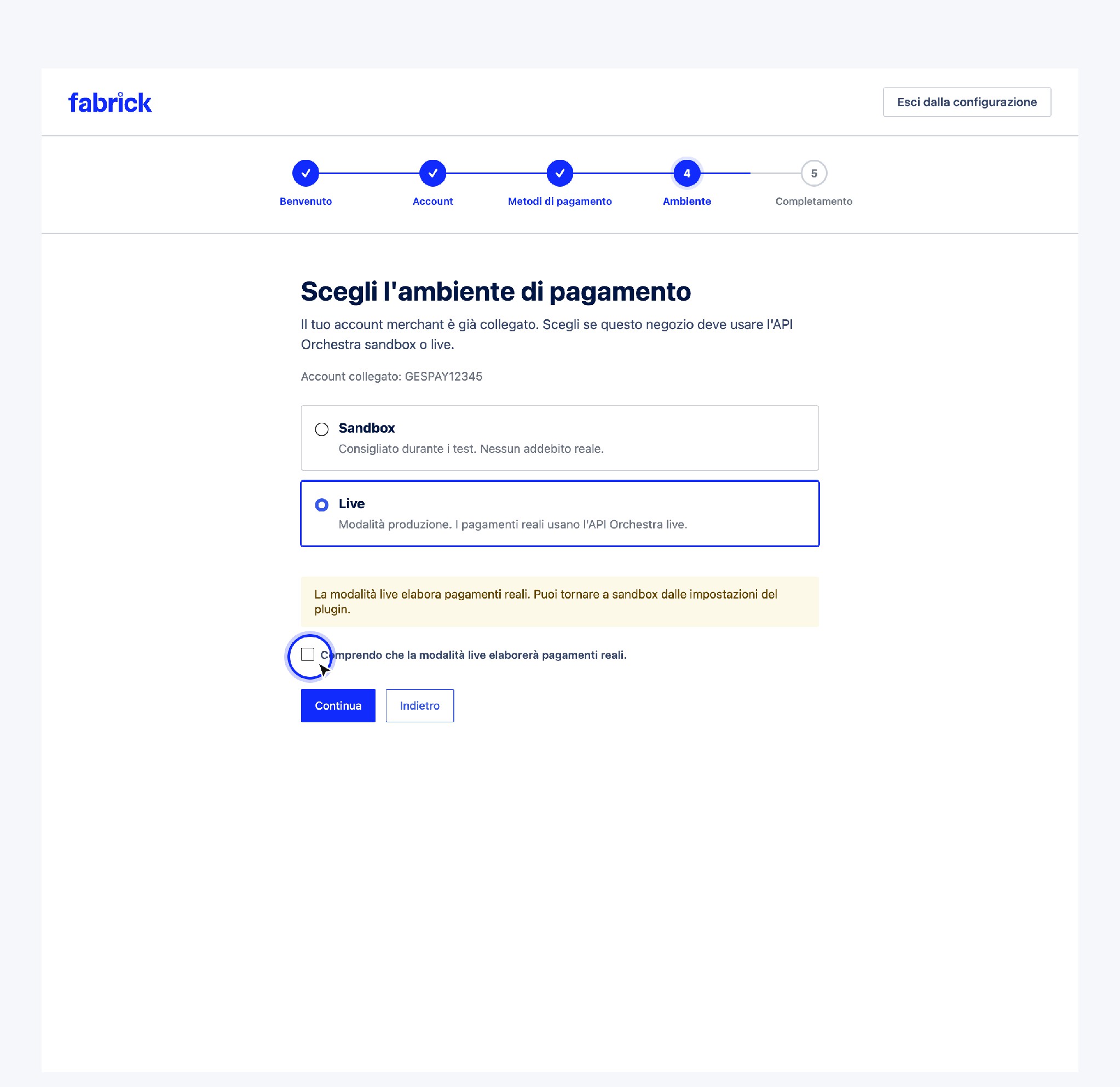
La scelta della modalità live richiede una conferma esplicita prima di proseguire.
5. Completamento
La schermata Ci sei quasi riepiloga Account merchant collegato, Test connessione superato e l'ambiente selezionato, e avvisa che il gateway resterà disabilitato finché non lo abiliti manualmente. Premi Completa configurazione: il plugin registra la configurazione come conclusa e ti porta alla scheda del gateway in WooCommerce → Impostazioni → Pagamenti.
Configura Gestpay for WooCommerce
Le modalità descritte in questa sezione (Starter, Professional, Professional On Site, Professional iFrame) si riferiscono al precedente plugin GestPay for WooCommerce. Per il nuovo plugin Fabrick Payment Orchestra for WooCommerce, la configurazione iniziale avviene tramite la procedura guidata descritta in Come attivare il plugin.
Una volta installato e attivato, andare su WooCommerce > Settings e cliccare sul tab Gestpay per WooCommerce per configurare il plugin.
Ci sono quattro modalità operative in questo plugin, selezionabili dal menu a tendina nella Versione Amministratore. Quale usare dipende dalla versione di Fabrick Payment Orchestra che si sta usando:
- Starter
- Professional
- Professional On Site
- Professional iFrame
Il plugin supporta anche gli Abbonamenti.
Starter
Starter è la versione più semplice del plugin. Usandolo, l'acquirente verrà indirizzato alla pagina di pagamento di Fabrick Payment Orchestra. Dopo il pagamento, l'utente viene ridiretto sul sito dell'esercente.
Di seguito descriviamo le opzioni di configurazione:
| Campo | Descrizione |
|---|---|
| Fabrick Shop Login | Identificatore unico di Fabrick Payment Orchestra. Può anche essere utilizzato un shopLogin di prova (vedi di seguito). Qui si può inserire o il shopLogin di prova (che deve iniziare con GESPAYXXXXX) o il Shop Login di produzione. Quest'ultimo è costituito solo da cifre (esempio: se il codice login al Back Office dell'esercente è XX912345, usare solo 912345). |
| IP Address | Il plugin rileverà l'IP pubblico del server. Usare questo IP per configurare Fabrick Payment Orchestra. |
| Sandbox mode | Spuntare se si vuole indirizzare il pagamento all'ambiente di prova, dove si può testare il processo di pagamento senza carte di credito reali o soldi. |
| Debug log | Spuntare se si vuole salvare un registro dei dati inviati a Fabrick Payment Orchestra. È utile per fare test e riportare bug. |
| Force response verification | In caso di problemi con l'aggiornamento dello status dell'ordine, spuntare questa opzione, che forza la verifica della risposta di Fabrick Payment Orchestra. |
Professional
Con Professional si possono personalizzare ulteriormente le modalità di interazione di Fabrick Payment Orchestra con gli utenti. Gli acquirenti verranno comunque rindirizzati alla pagina di pagamento Fabrick Payment Orchestra per pagamenti con carta di credito, ma si può configurare Fabrick Payment Orchestra per lavorare con metodi di pagamento alternativi (come PayPal), in modo che gli utenti possano scegliere il metodo di pagamento che preferiscono.
Si può scegliere di inviare a Fabrick Payment Orchestra la buyer e-mail e il name, un language parameter, e persino alcuni parametri personalizzati.
Oltre alle opzioni già descritte per Fabrick Payment Orchestra Starter, di seguito si trovano una descrizione delle impostazioni di Fabrick Payment Orchestra Professional:
| Campo | Descrizione |
|---|---|
| Buyer e-mail | Spuntare se si vuole inviare a Fabrick Payment Orchestra la e-mail dell'acquirente. |
| Buyer name | Spuntare se si vuole inviare a Fabrick Payment Orchestra il nome dell'acquirente. |
| Language | Selezionando questa opzione si può cambiare la lingua della pagina di pagamento. Le lingue disponibili in Fabrick Payment Orchestra sono italiano, inglese, francese, tedesco e spagnolo. Per usare questa funzionalità abilitare un plugin multilingua: Gestpay for WooCommerce è compatibile con qTranslate-X e con WPML. Se si preferisce replicare lo stesso sito in diverse lingue, definire la costante WPLANG in wp-config.php, per esempio define ('WPLANG', 'it_IT');. |
| Custom info | Qui si possono inserire i dati personalizzati nella forma di parameter=value, uno per riga. I caratteri seguenti, insieme al carattere spazio, non sono ammessi: & § ( ) * , ; : *P1* / /* [] ? = % ~. Ricordarsi di abilitare i parametri personalizzati nel Back Office dell'esercente. |
| Payment Types | Spuntare per reindirizzare i tuoi utenti direttamente a un metodo di pagamento specifico. |
| Alternative Payments | Qui si possono abilitare altre sistemi, come PayPal, Sella Personal Credit, ecc. |
Professional On Site
Professional On Site permette all'utente di pagare direttamente dal sito, senza essere reindirizzato. Nella pagina /checkout l'utente potrà inserire, oltre all'indirizzo di spedizione, i suoi dettagli di pagamento.
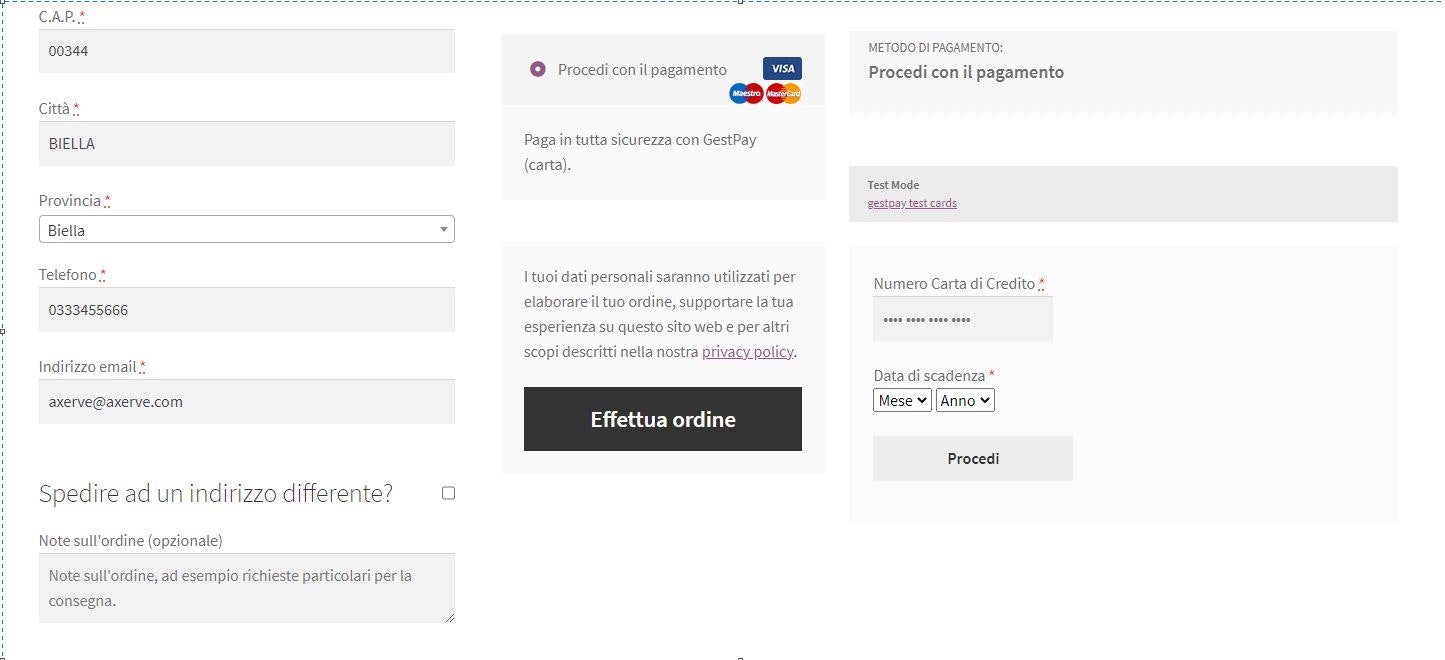
Con Professional On Site si può anche memorizzare una versione "oscurata" della carta di credito, da usare in seguito per semplificare il processo di shopping o per abilitare gli abbonamenti (vedi il paragrafo sugli abbonamenti).
Oltre a quelli già descritti per Starter e Professional, Professional On Site aggiunge alcuni nuovi parametri alla pagina delle impostazioni:
| Campo | Descrizione |
|---|---|
| Store Tokens | Se abilitato viene richiesto a Fabrick Payment Orchestra un token che viene memorizzato in un database. Con i token si possono abilitare pagamenti ricorrenti; un utente registrato può pagare senza inserire i dati della carta di credito. |
| CVV | Inviare il campo CVV a Fabrick Payment Orchestra quando si richiede un token. Nota: il campo deve essere impostato come input nel Back Office dell'esercente, altrimenti si riceve un errore. |
| 3D Secure | Se spuntato, il 3D Secure deve essere abilitato per questo negozio (default). |
3D Secure è un protocollo di sicurezza. Se la carta supporta il 3D Secure, l'utente è temporaneamente ridiretto sul sito dell'emittente della carta per inserire un codice personale. Questo garantisce che la transazione non sia contestabile. In ogni caso, per abbonamenti o pagamenti automatici questa funzione deve essere disabilitata (contatta il customer care per quest'azione), altrimenti il pagamento non verrà processato.
Professional iFrame
Professional iFrame è molto simile al Professional On site; tuttavia dopo la fase di checkout l'utente viene rindirizzato su checkout/order-pay/:id/, dove :id è il numero di ordine.
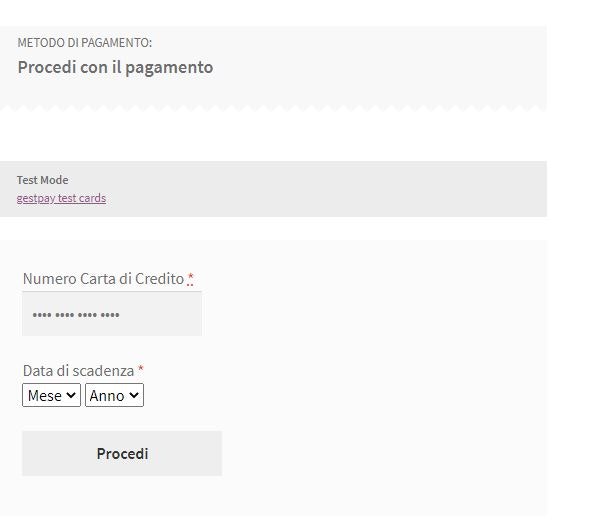
Le impostazioni disponibili sono le stesse delle versioni precedenti. La differenza è che con la versione iFrame l'acquirente non può scegliere la sua carta tokenizzata, ma il sito può comunque vendere abbonamenti e pagamenti ricorrenti usando questo metodo.
Abbonamenti
Fabrick Payment Orchestra for WooCommerce supporta abbonamenti e pagamenti ricorrenti usando il plugin WooCommerce Subscriptions (non incluso).
Per iniziare, creare un prodotto a iscrizione nel negozio. Per farlo, impostare i prezzi come di seguito:
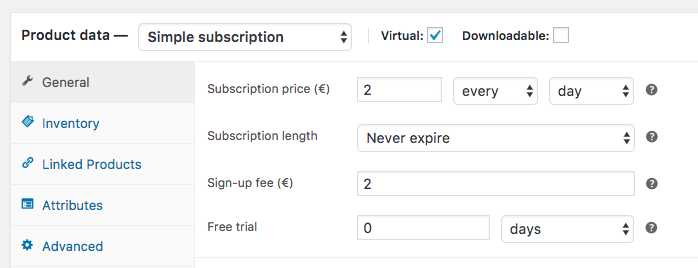
Nella documentazione di WooCommerce Subscriptions si trovano tutorial dettagliati e guide per impostare un prodotto a iscrizione.
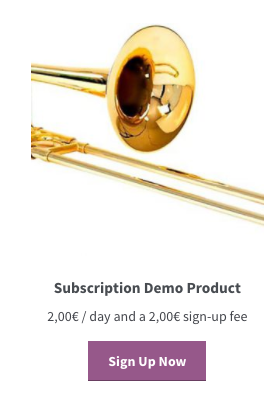
I prodotti verranno visualizzati così (nella grafica il tema può variare):
Per abilitare i pagamenti ricorrenti:
- Scegliere tra Professional iFrame o On-Site.
- Il checkbox Store Tokens deve essere selezionato.
- Il checkbox 3D Secure non deve essere selezionato. Se il 3D Secure è abilitato, il pagamento si bloccherà in attesa del PIN dell'utente.
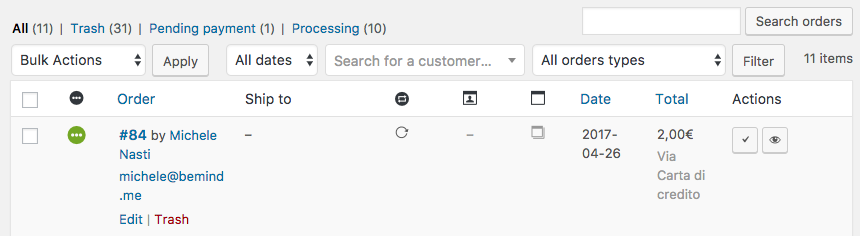
Una volta che il pagamento è processato, i pagamenti ricorrenti vengono visualizzati nella pagina WooCommerce > Orders:
Le istruzioni per fare test sugli abbonamenti si trovano qui: WooCommerce Subscriptions docs.
Una transazione ricorrente può essere rifiutata, per esempio, se la carta è scaduta o se il totale disponibile sulla carta è negativo. Quando ciò si verifica, l'abbonamento si blocca e l'acquirente deve pagare manualmente dalla sua pagina personale. Per riprovare automaticamente i pagamenti rifiutati scegliere l'opzione Retry Failed Payments da WooCommerce Subscriptions.
Per ulteriori dettagli sui pagamenti rifiutati, visitare questa pagina.
Refund - Settle - Delete
Cliccando sul numero d'ordine vengono visualizzati i dettagli dell'ordine, più una sezione con tre bottoni: Refund, Settle, Delete (bottone sinistro): le loro azioni dipendono dalle configurazione M.O.T.O. Vediamoli in azione:
Refund: quando una transazione è già settled, può essere rimborsata parzialmente o totalmente cliccando su questo bottone. Cliccando ancora verrà visualizzato un box come il seguente:
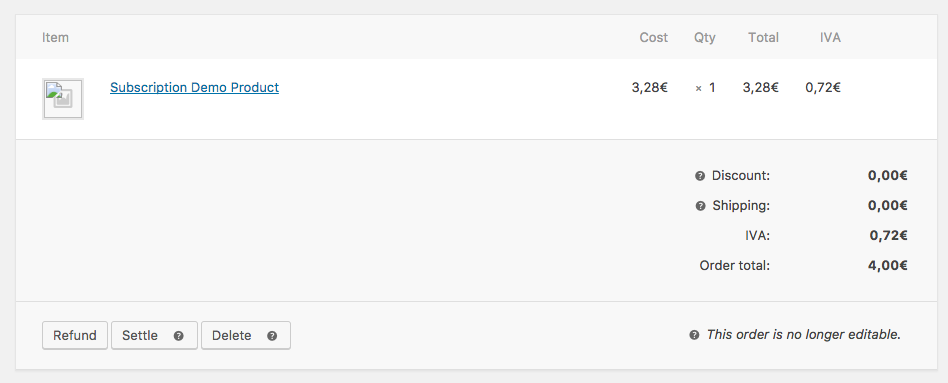
Il bottone Refund X,XX€ manually è un bottone di default e non esegue un vero rimborso: con questo bottone si comunica a WooCommerce che hai già eseguito (o eseguirai) un rimborso da Gestpay Office.
Usando Refund X,XX€ via Fabrick Payment Orchestra si esegue direttamente il rimborso dell'operazione grazie alle API di Fabrick Payment Orchestra.
Settle: se la configurazione MOTO è impostata su separation of the authorization and the transaction process, dopo un ordine la transazione è solo autorizzata. Cliccando questo bottone la movimenti.
Delete: se la configurazione MOTO è impostata su separation of the authorization and the transaction process, la transazione viene autorizzata ma non movimentata. Cliccando su questo bottone cancelli la transazione autorizzata.
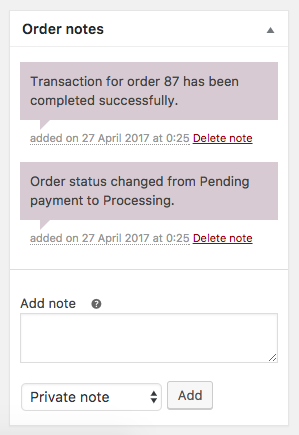
Sulla destra della pagina si trova il registro di tutte le azioni eseguite sulla transazione. Questo registro è estremamente utile per eseguire il debug e seguire la situazione.
Disattivare gli abbonamenti su WooCommerce
Oltre alla disattivazione del modulo, occorre anche pulire la coda delle sottoscrizioni pendenti. Il plugin di Fabrick si aggancia semplicemente alle funzionalità di Subscriptions e, se ci sono azioni programmate, fa partire in ogni caso le chiamate alla data prevista. Quindi è necessario controllare ed eventualmente eliminare manualmente le azioni programmate ancora attive.
Per completare la disattivazione vanno eseguite le operazioni indicate in questa guida: https://docs.woocommerce.com/document/subscriptions/disabling-subscriptions/
Attivare Gestpay for WooCommerce
Una volta impostato il plugin con l'account di Fabrick Payment Orchestra, andare alla pagina WooCommerce > Settings e selezionare il tab Checkout.
Qui si vede il menù di Fabrick Payment Orchestra attivato. Vengono visualizzati i metodi di pagamento in base ai pagamenti alternativi configurati. Per esempio, nell'immagine seguente vediamo Gestpay Pro PayPal.
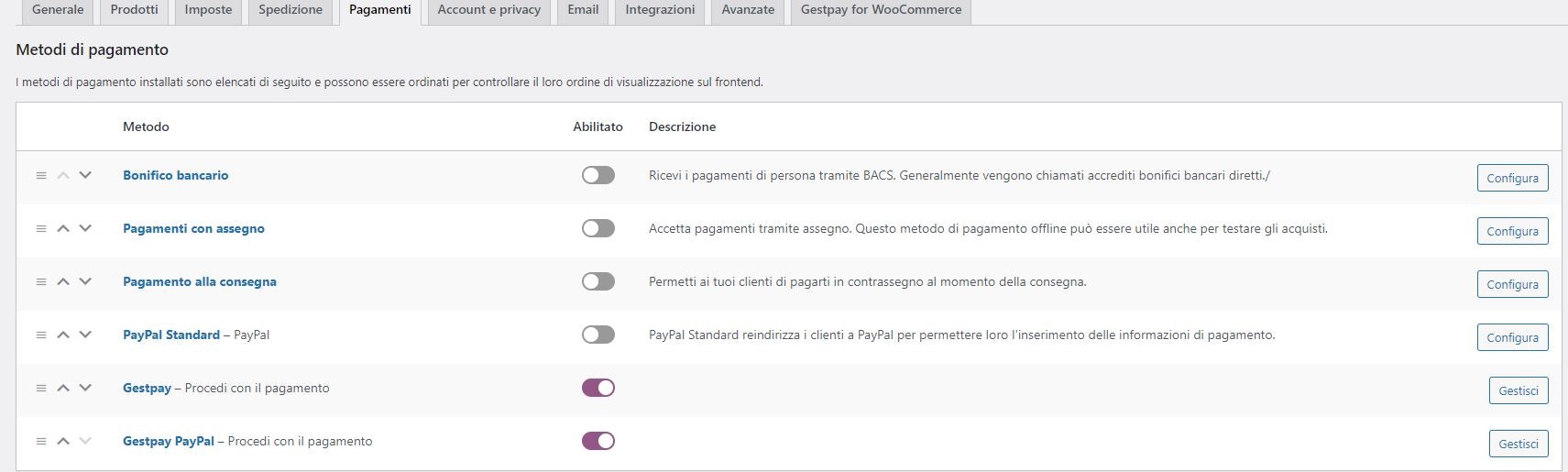
Cliccando su Gestpay, si può:
- Abilitare/disabilitare il metodo di pagamento
- Impostare un titolo e una descrizione (che verrà visualizzato dall'utente al momento del checkout)
- Scegliere le icone che verranno mostrate all'utente
La configurazione per i pagamenti alternativi personalizzati abilitati è simile.
Configurare il Merchant Back Office
L'esercente può configurare il Merchant Back Office per ricevere richieste dal plugin WooCommerce. Esistono due ambienti disponibili:
Per richiedere un account di prova, andare alla pagina di registrazione.
Configurare l'autenticazione
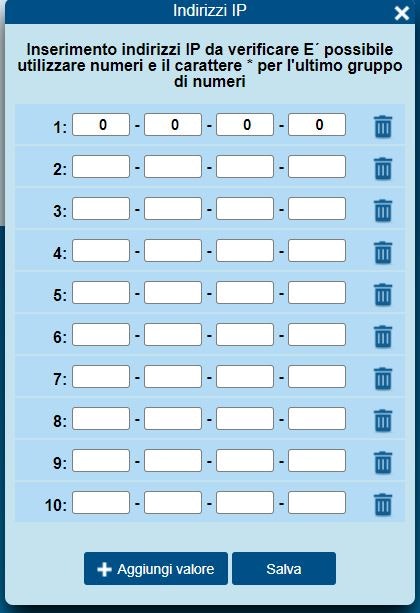
Fabrick Payment Orchestra identifica l'esercente comparando il suo indirizzo IP con quelli configurati nel Merchant Back Office. Per inserire l'indirizzo (o gli indirizzi), andare a Configuration > Environment e cliccare su IP Address.
Configurare gli indirizzi di atterraggio
Fabrick Payment Orchestra notifica lo status della transazione deviando il browser sulle pagine che sono impostate dall'esercente (per esempio, success.php o error.php).
In Configuration > Environment cliccare su Response Address e impostare le informazioni rilevanti per il customer care, la prevenzione di frodi ecc.
In seguito impostare l'Url per la risposta positiva e l'URL per la risposta negativa. Se l'indirizzo del sito è http://yoursite.com, impostare in entrambi i campi:
http://yoursite.com/?wc-api=WC_Gateway_Gestpay
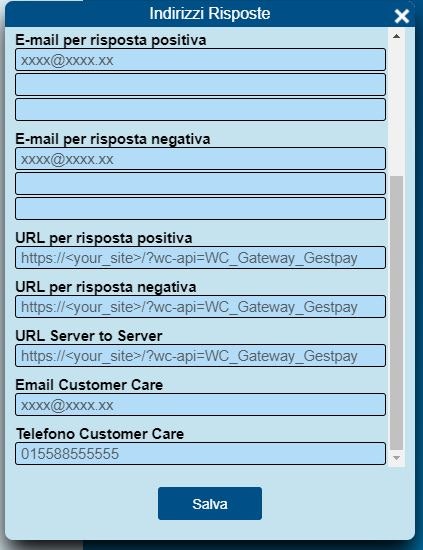
È molto importante che ?wc-api=WC_Gateway_Gestpay venga aggiunto all'indirizzo del sito. Questo codice identifica Fabrick Payment Orchestra e dunque la chiamata viene decodificata. Dopodiché l'utente viene deviato sulla pagina Order Received di WooCommerce.
È importante aggiungere la stringa a tutti e tre gli URL.
File di LOG
Per raggiungere i log del plugin esistono due percorsi:
- Woocommerce > Stato > Log e selezionare il log di Gestpay relativo al giorno d'interesse, es:
gestpay-for-woocommerce-2021-03-02-137cd59a529d112ba849c25a34b429fc.log(2 Marzo 2021 alle 16:17) - In alternativa si può accedere al file dal percorso
path-di-base-del-sito/wp-content/uploads/wc-logs/all'interno del quale tutti i log sono identificati dagestpay-for-woocommerce-2021-ecc…
Per maggiori informazioni, è disponibile una guida su come attivare i log su WooCommerce: https://pagely.com/blog/wordpress-logs-track-errors-guide/
Funzionalità
| Funzionalità desiderata | Funzioni da contrattualizzare e/o configurare sul Backoffice |
|---|---|
| iFRAME | iFrame |
| Salvataggio carte e uso token | Tokenization |
| Autorizzazione S2S | Abilitare in "Campi & parametri" sul backoffice i parametri TOKEN, TOKENEXPMONTH e TOKENEXPYEAR |
| Movimentazione pagamenti | Cancellazione e movimentazione S2S |
| Cancellazione movimenti | Cancellazione e movimentazione S2S |
| Storno | Storno S2S |
MyBank su dispositivi mobili
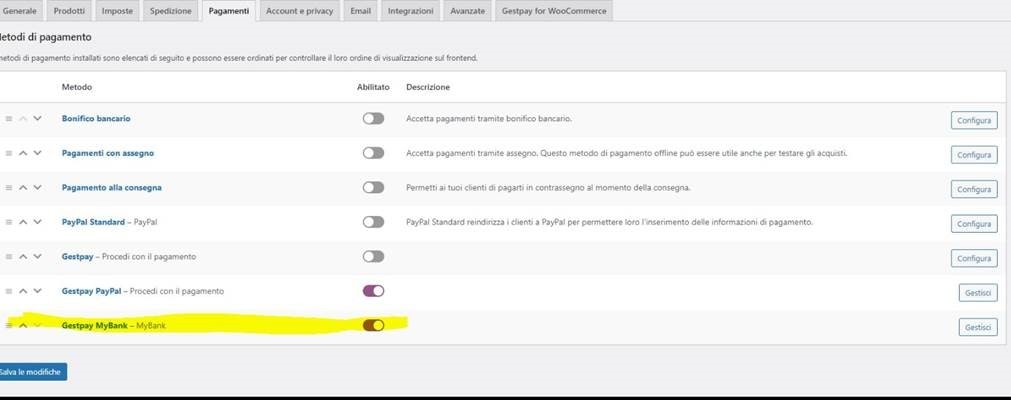
Per avere MyBank sui dispositivi mobili, dopo aver abilitato il metodo nel pannello di controllo:
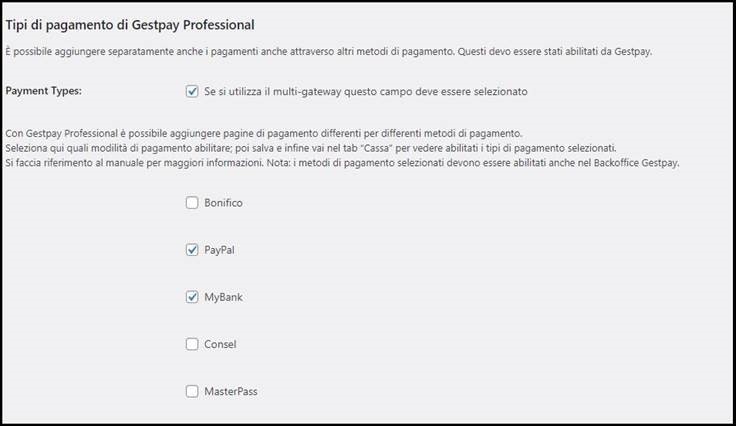
E aver abilitato il componente di pagamento nella scheda "Pagamenti":
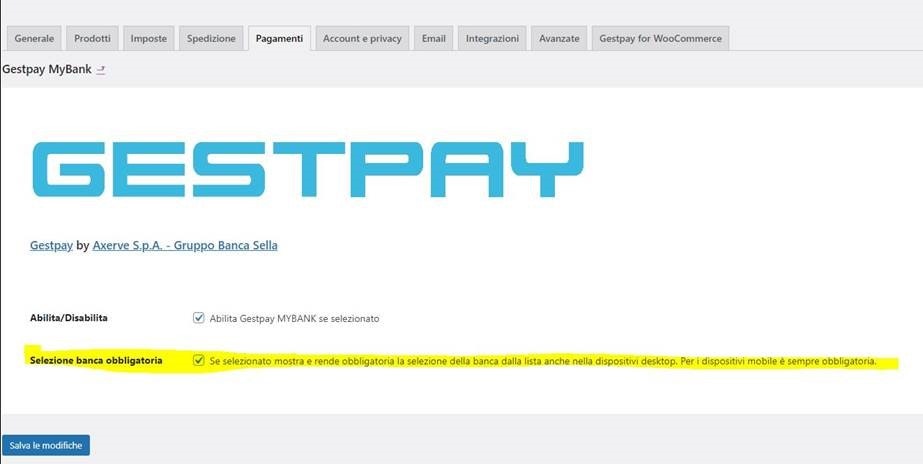
Bisogna spuntare la voce "Selezione banca obbligatoria":
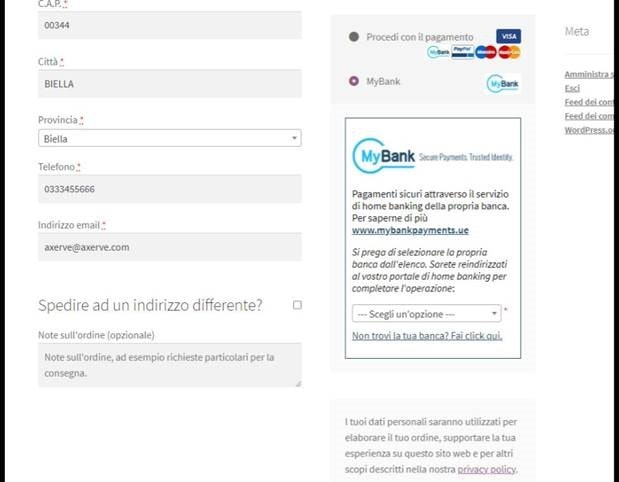
In questo modo, nella pagina di checkout, verrà visualizzata l'opzione per scegliere la banca desiderata:
Questa opzione funziona con le tre opzioni di contratto (Professional, On-Site e iFrame).