Bigcommerce
Funzionalità
L’applicazione per BigCommerce mette a disposizione le seguenti funzionalità che su necessità potranno essere personalizzate:
Descrizioni dettagliate delle funzionalità:
- Modalità di configurazione semplice e veloce;
- Grande disponibilità di pagamenti alternativi;
- Gestione degli ordini e delle fatture tramite le chiamate server-to-server (ordini, storni, pre- autorizzazioni);
- Gestione di pagamenti veloci tramite il form disegnato sulla pagina checkout di BigCommerce.
Configurazione back-office merchant
Nel back-office merchant messo a disposizione, possiamo recuperare le credenziali, SHOP Login e API Key, da riutilizzare poi per configurare l'applicazione nel back-office di BigCommerce.
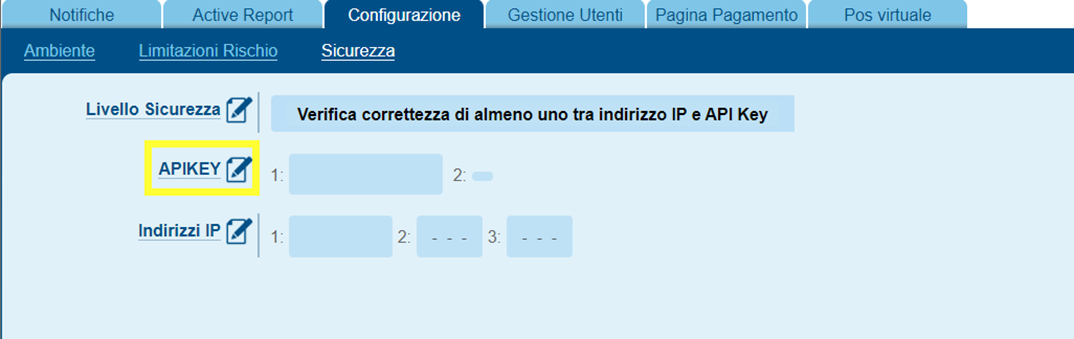
All'interno di Configurazione > Sicurezza > APIKEY si può creare il valore richiesto
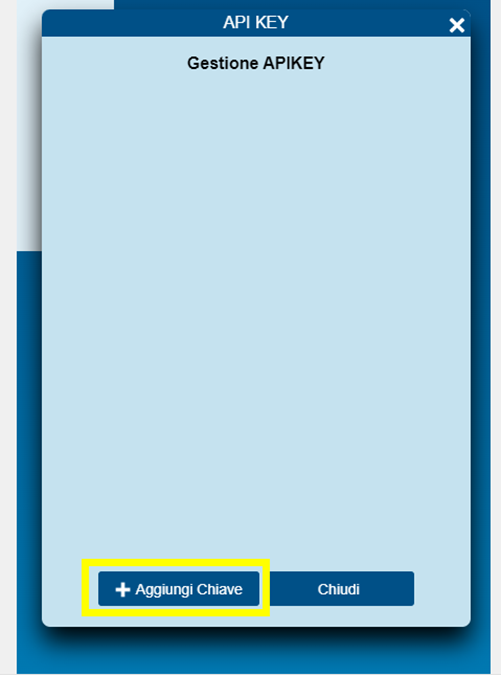
Premendo sul bottone Aggiungi Chiave
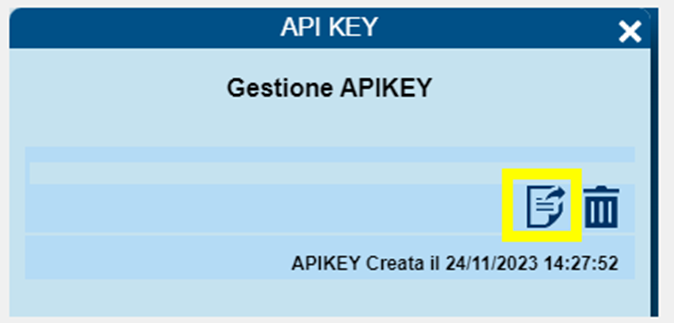
Bisogna poi premere il tasto di copia, evidenziato in figura, per copiare la chiave negli appunti, per usarla poi sul backend BigCommerce
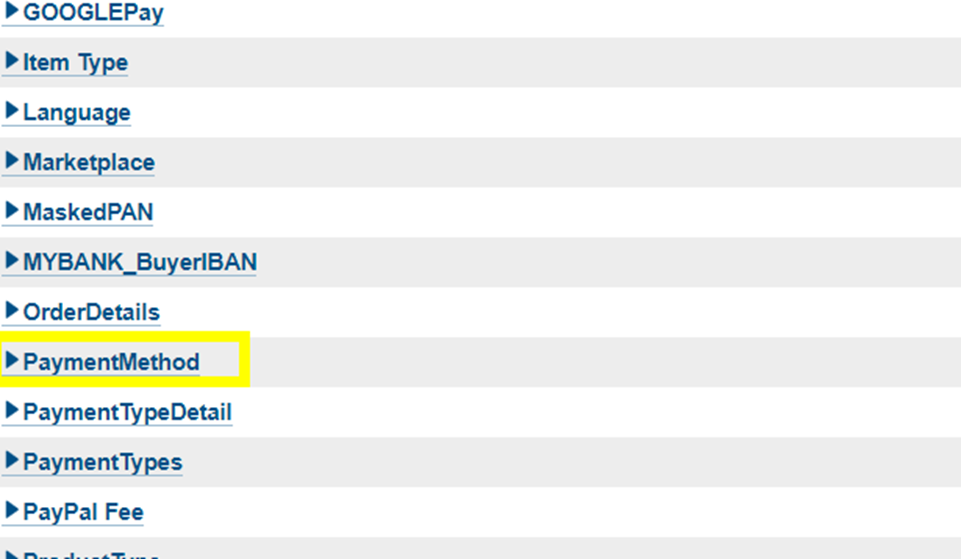
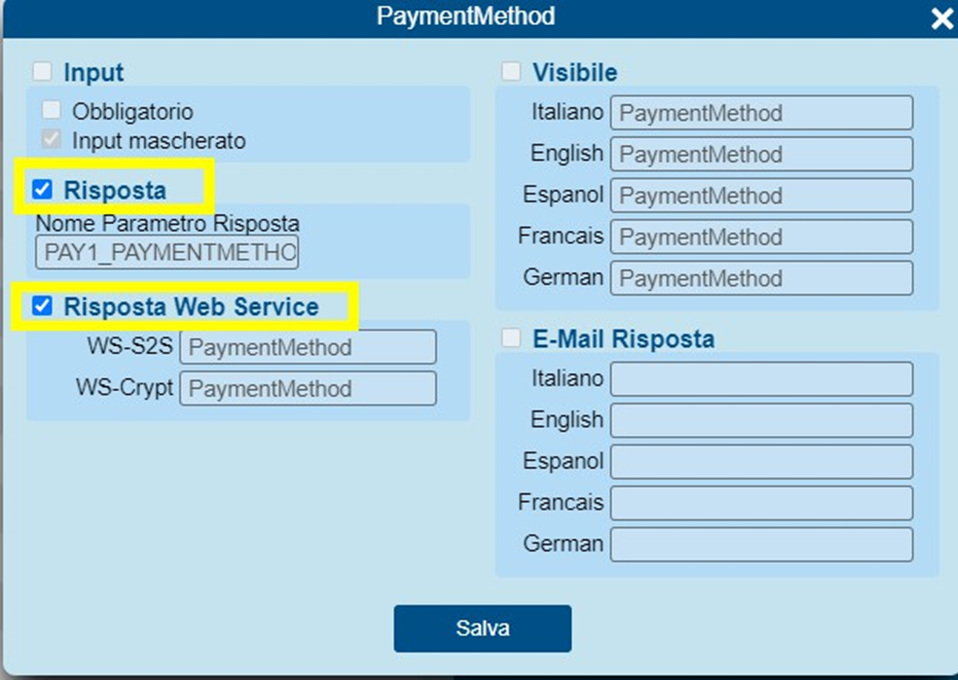
All'interno di Pagina di Pagamento > Campi & Parametri bisogna abilitare in risposta il parametro PaymentMethod, in entrambe le pagine
Flaggando le due voci visibili nella schermata successiva
Informazioni sull'installazione dell'applicazione
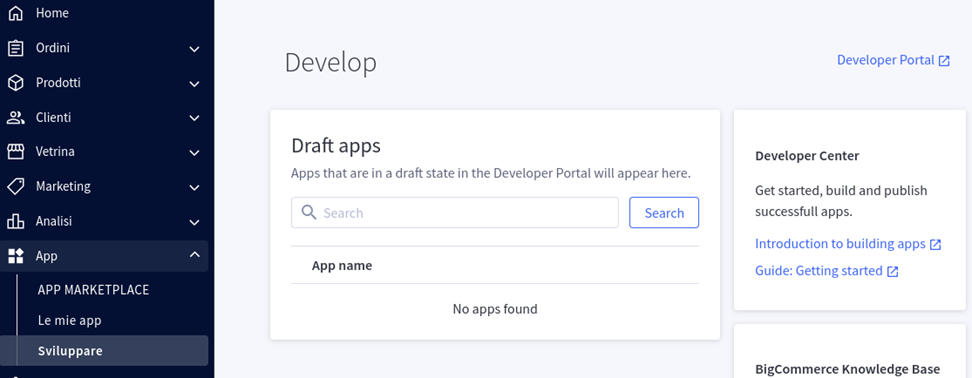
Per procedere all'installazione dell'applicazione, è necessario accedere al Developer Portal di BigCommerce mediante il link disponibile nel back-office presente nella sezione "Sviluppare" del menu "App".
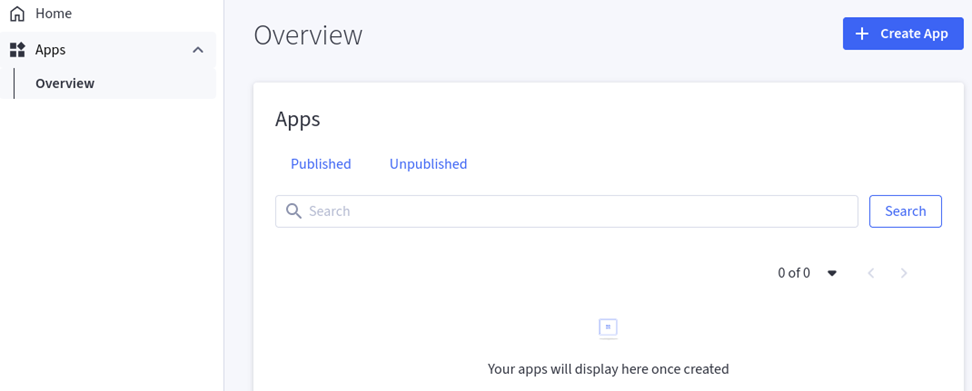
Una volta effettuato l'accesso al Developer Portal, accedere alla sezione "Overview" del menu "Apps" e successivamente selezionare il pulsante "Create App".
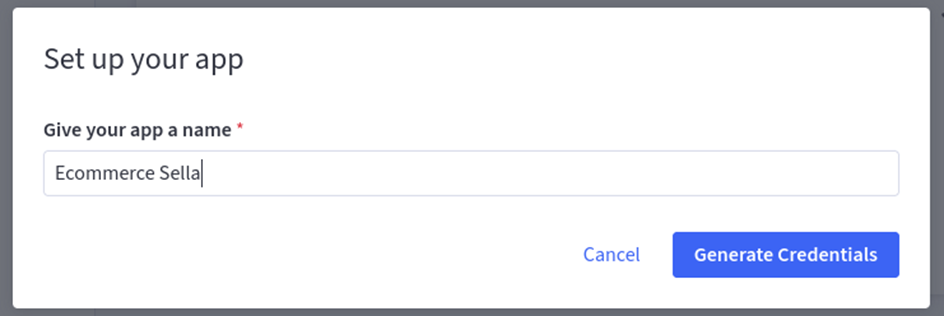
Dopo aver selezionato il pulsante "Create App", inserire come nome dell'applicazione "Ecommerce Sella" e fare clic su "Generate Credentials" per ottenere la coppia di credenziali necessarie alla configurazione dell'applicazione.
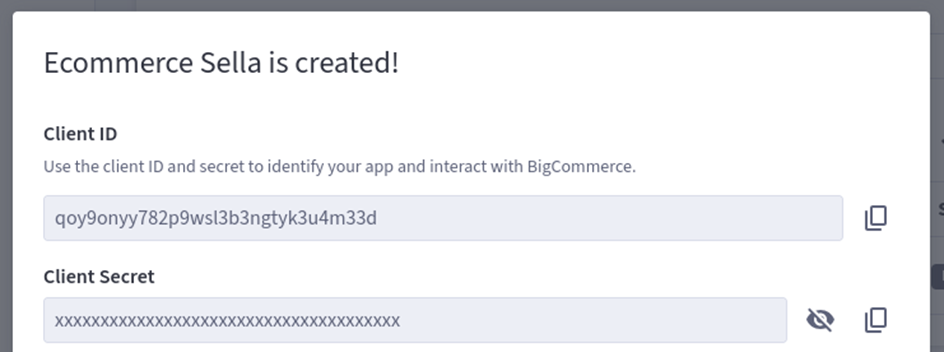
La coppia di credenziali necessarie alla configurazione viene mostrata in un avviso visualizzato immediatamente dopo l'azione, nei campi "Client ID" e "Client Secret". Tali credenziali saranno comunque consultabili in un secondo momento.
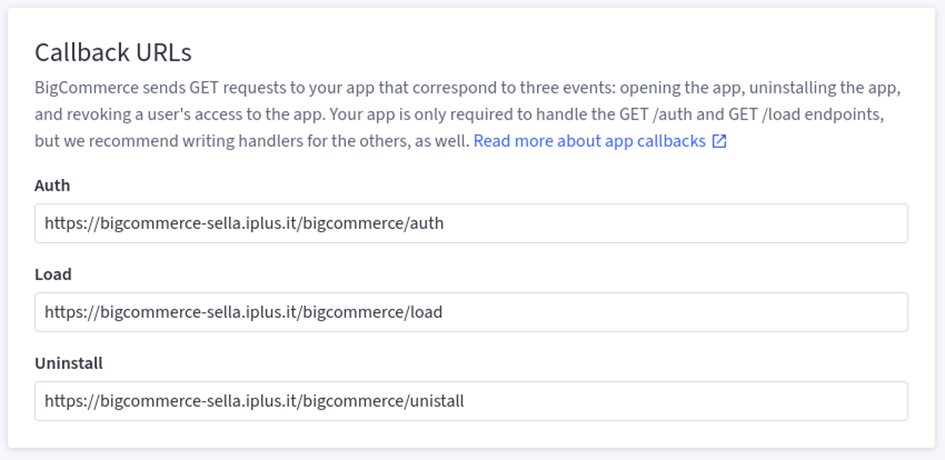
Successivamente, accedendo al dettaglio dell'App, cliccando sul nome dell'applicazione "Ecommerce Sella" nell'elenco presente nella pagina "Overview" del menu "Apps", è necessario configurare la sezione "Callback URLs" all'interno della scheda "App information" già visualizzata. Seguire questa logica per compilare i tre campi:
- Auth: https://bigcommerce-sella.iplus.it/bigcommerce/auth
- Load: https://bigcommerce-sella.iplus.it/bigcommerce/load
- Uninstall: https://bigcommerce-sella.iplus.it/bigcommerce/unistall
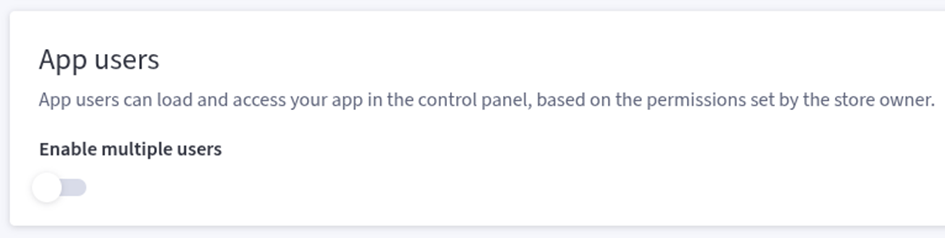
Nella sezione sottostante, "App users", disattivare l'interruttore presente con l'etichetta "Enable multiple users".
In seguito, configurare gli scopes dell'applicazione accedendo alla scheda "Scopes", selezionando l'omonima voce situata all'inizio della pagina.
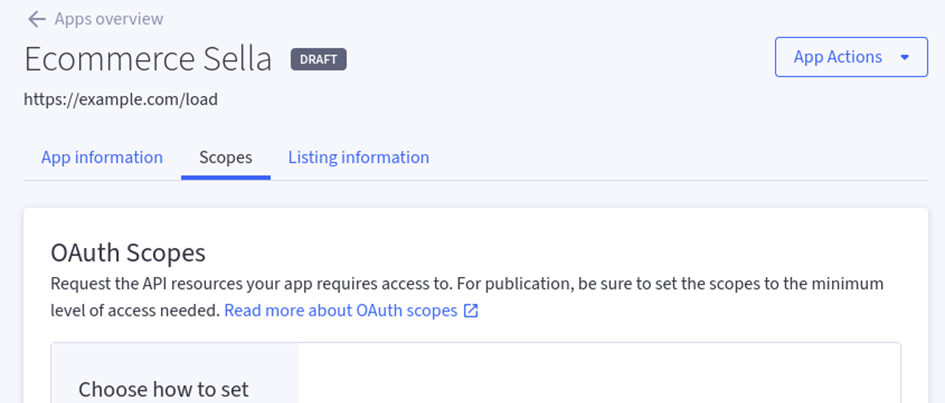
Fare riferimento alla tabella seguente per impostare tutte le voci presenti nella pagina.
| SCOPE | PERMESSO |
|---|---|
| Orders | Modify |
| Order Transactions | Read-Only |
| Fulfillment Methods | None |
| Order Fulfillment | Modify |
| Create Payments | Create |
| Get Payment Methods | Get |
| Stored Payment Instruments | Read-Only |
| Products | None |
| Store Inventory | None |
| Store Locations | None |
| Customers | Read-Only |
| Customer Login | None |
| Content | Modify |
| Checkout Content | Modify |
| Marketing | None |
| Themes | None |
| Carts | Read-Only |
| Checkouts | Read-Only |
| Channel Settings | Read-Only |
| Channel Listings | Read-Only |
| Information and Settings | Read-Only |
| System Logs | None |
| Sites and Routes | Read-Only |
| Storefront API Tokens | None |
| Storefront API Customer Impersonation Tokens | None |
| App Extensions | Manage |
| B2B Edition | None |
Infine, accedendo alla scheda "Listing information" situata all'inizio della pagina, configurare la voce "Storefront type" impostandola su "Multi Storefront".
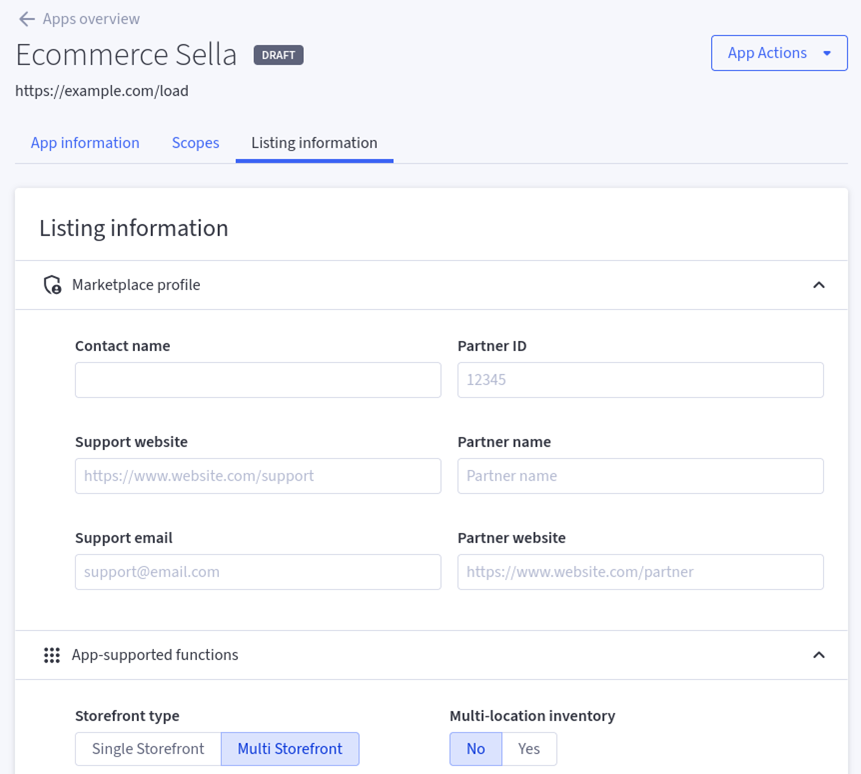
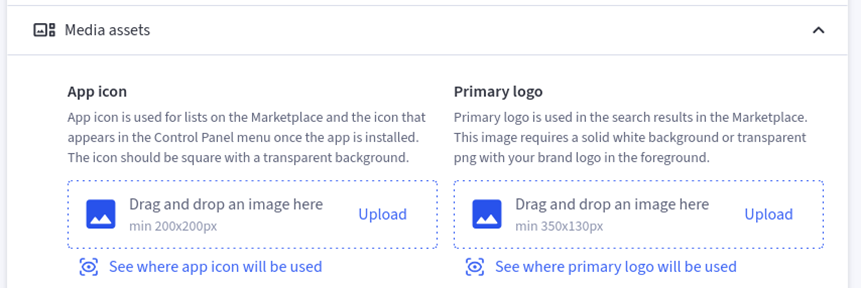
All'interno di questa sezione, è possibile aggiungere i loghi visualizzati nel back-office per identificare l'applicazione appena creata e configurata, utilizzando i campi "App icon" e "Primary logo".
Configurazione applicazione
Dopo aver installato l'applicazione, è necessario configurare le opzioni che vengono messe a disposizione tramite il back-office di BigCommerce.
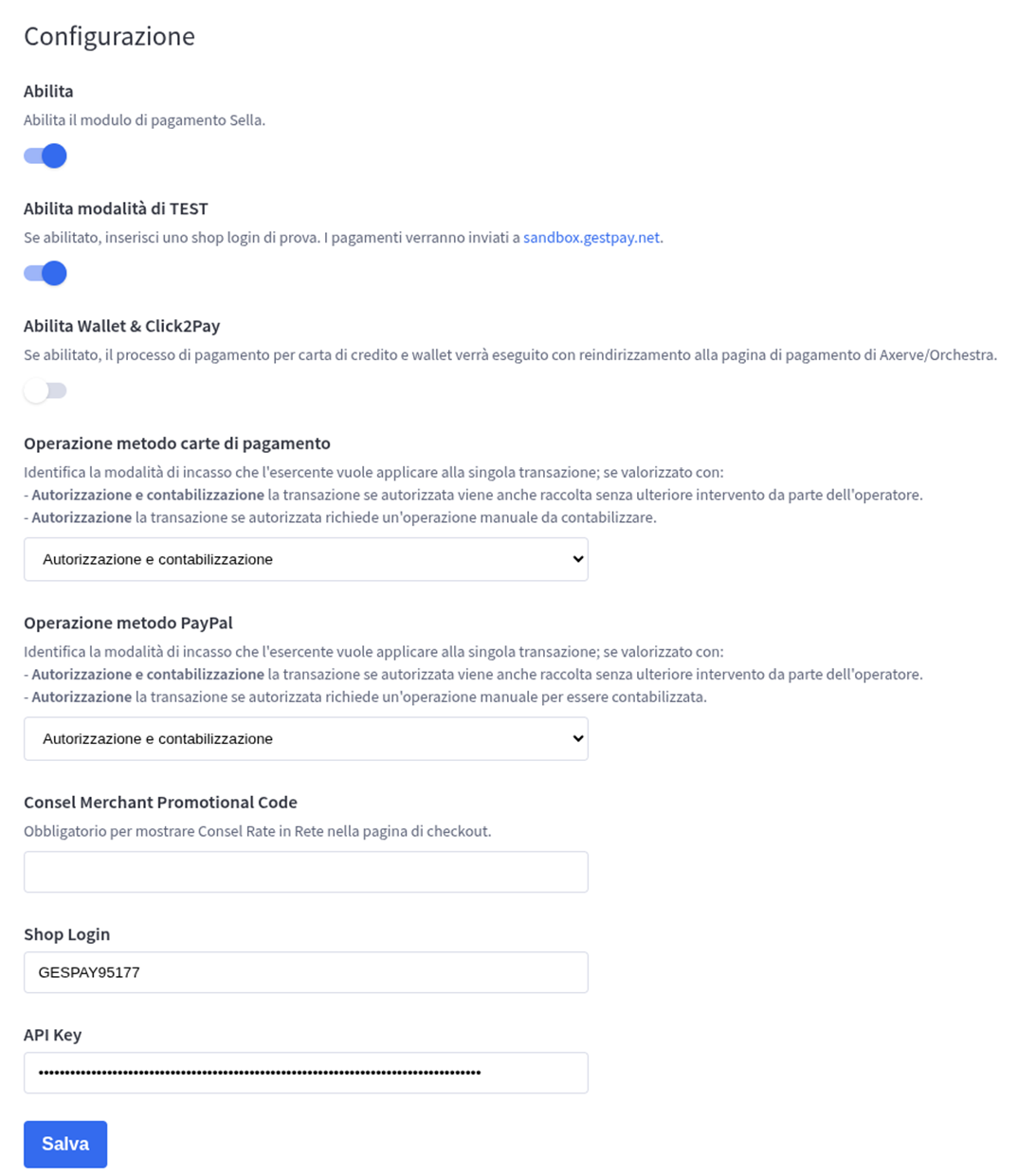
Nella sezione dedicata "App" è presente il blocco "Ecommerce Sella" per la configurazione dell'applicazione.

È possibile configurare:
- abilitazione modulo: permette la visualizzazione in fase di checkout dei metodi messi a disposizione da Sella;
- abilitazione modalità di test: permette di utilizzare la sandbox del gateway di pagamento usando relativi ShopLogin e API Key di test;
- abilitazione Wallet & Click2Pay: permette di accedere ai servizi Apple Pay, Google Pay e Carte di Pagamento sulla nuova pagina Fabrick Payment Orchestra ;
- scelta tipologia di operazione con carte di pagamento e PayPal: identifica il metodo di contabilizzazione: se valorizzato con "Autorizzazione e contabilizzazione" la transazione, se autorizzata, viene anche contabilizzata in autonomia; mentre se valorizzato con "Autorizzazione" la transazione, se autorizzata, necessita di una operazione manuale per essere contabilizzata a meno che il terminale non sia stato configurato con M.O.T.O. contestuale.
Ecco un esempio della sezione configurazione:
Inoltre, con Fabrick Payment Orchestra , è possibile configurare la visibilità dei singoli metodi di pagamento. Se necessario, viene messa a disposizione la possibilità tramite un bottone apposito di nascondere il metodo.
Configurazione metodi di pagamento
Sono presenti due campi per gestire delle configurazioni extra su metodi di pagamento specifici:
- Consel, in cui, abilitando il metodo, è necessario specificare il Merchant Promotional Code;
- PayPal, per il quale è possibile scegliere la tipologia di operazione: autorizzazione e contabilizzazione oppure autorizzazione.
Inoltre, sono inoltre presenti due campi specifici per l'inserimento delle credenziali Shop Login e API Key.

Al salvataggio della configurazione vengono validate le credenziali inserite. Se valide, l'applicazione sincronizzerà tutti i metodi di pagamento attivi sul terminale per proporli in fase di check-out al cliente finale.
Se vengono aggiornati i metodi di pagamento sul back-office merchant, è presente un cron job che periodicamente sincronizza la lista.
Nel caso in cui il merchant volesse sincronizzare i metodi di pagamento con effetto immediato, sarà necessario salvare nuovamente la configurazione dell'applicazione su BigCommerce.
Flusso di pagamento con carta
Il processo di pagamento tramite carte prevede due modalità operative:
- Attraverso il form di pagamento integrato direttamente nel checkout di BigCommerce;
- Attraverso la pagina di pagamento esterna fornita da Fabrick Payment Orchestra, abilitando la voce "Wallet & Click2Pay" nella configurazione dell'applicazione.
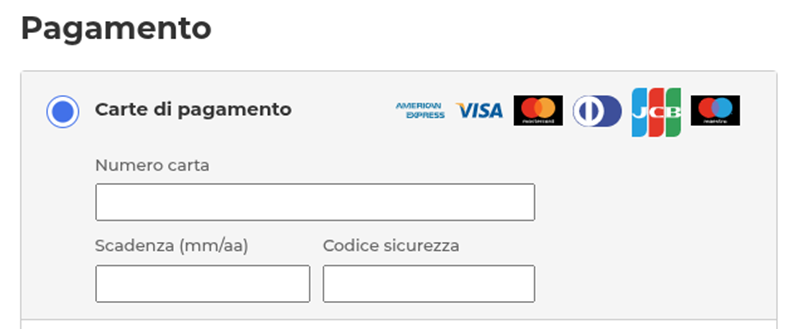
Nel primo scenario, l'utente, al termine della navigazione sull'e-commerce, accede alla pagina di checkout e visualizza il modulo per l'inserimento dei dati della propria carta di pagamento.
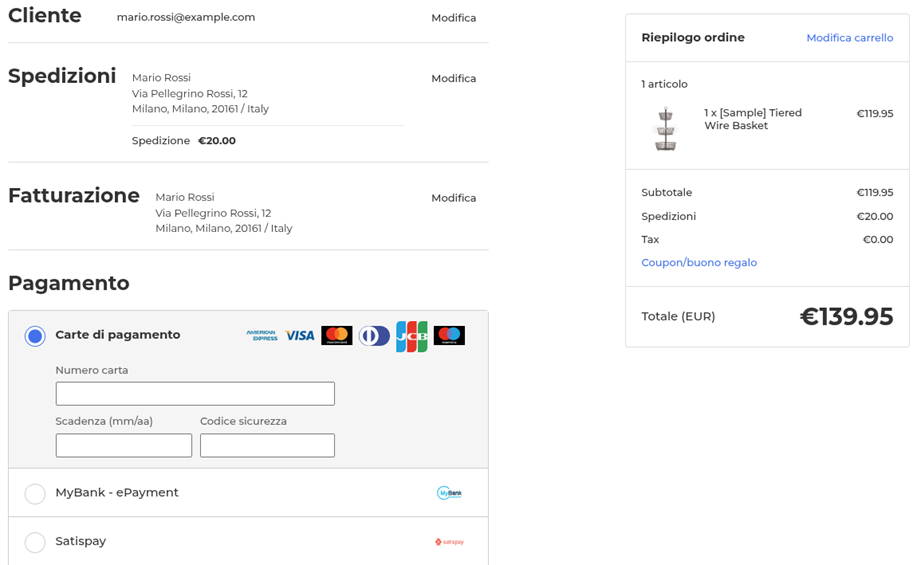
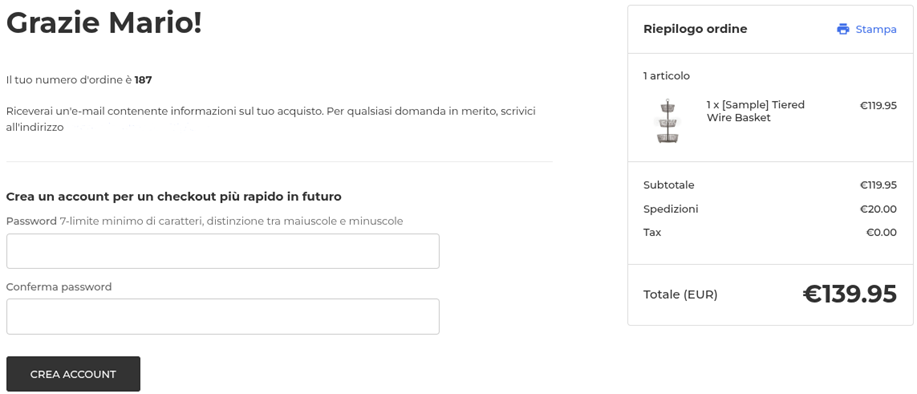
Al termine del pagamento, in caso di esito positivo, l'utente verrà reindirizzato alla pagina di conferma e riceverà un'email contenente i dettagli della transazione.
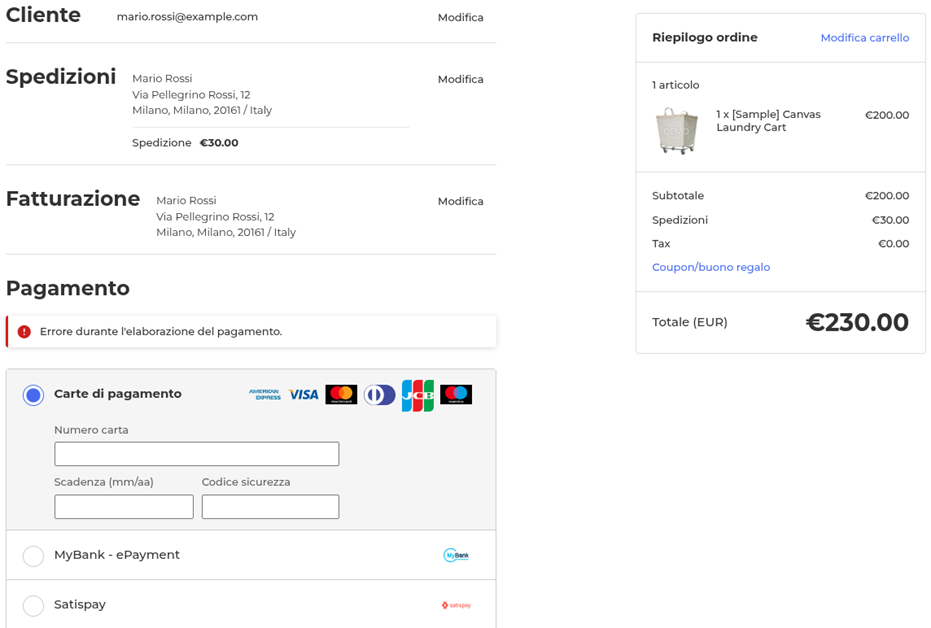
In caso di esito negativo, l'utente verrà reindirizzato alla precedente pagina di checkout, con il carrello già valorizzato e un messaggio esplicativo.
Nel secondo scenario, l'utente, al termine della navigazione sull'e-commerce, accede alla pagina di checkout e visualizza la voce "Carte di pagamento, Wallet & Click2Pay".
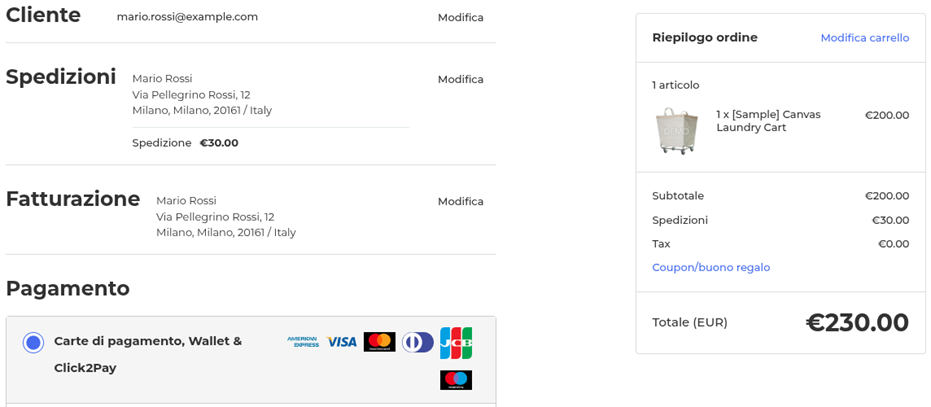
Selezionando questo metodo, il pagatore verrà reindirizzato alla pagina di pagamento di Fabrick Payment Orchestra, dove potrà scegliere se completare la transazione mediante carta di pagamento oppure attraverso uno dei wallet disponibili (Google Pay, Apple Pay).
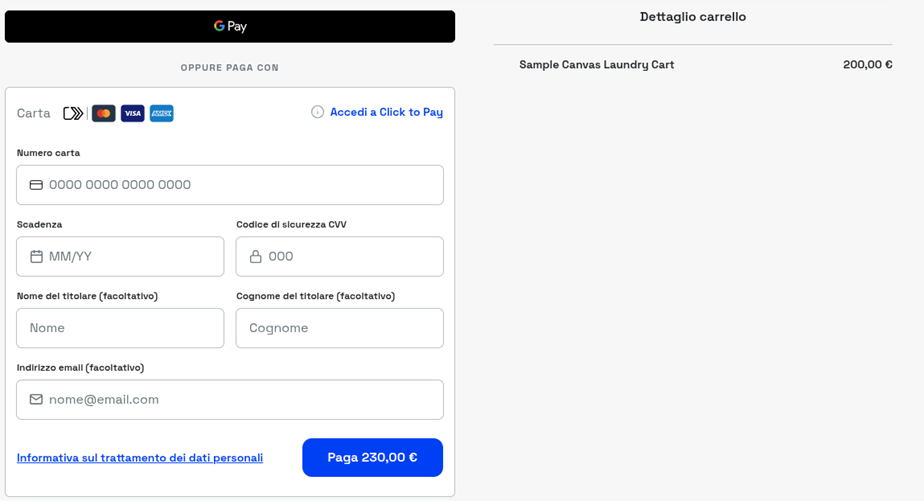
Al termine del pagamento, in caso di esito positivo, l'utente verrà reindirizzato alla pagina di conferma analizzata in precedenza (identica allo scenario 1) e riceverà un'email contenente i dettagli della transazione.
Allo stesso modo, in caso di esito negativo, l'utente verrà reindirizzato alla precedente pagina di checkout, con il carrello già valorizzato e un messaggio esplicativo.
Informazioni per la gestione degli ordini e delle transazioni
Richiesta autorizzativa
Con la configurazione della funzionalità M.O.T.O. Fabrick permette di separare le fasi di autorizzazione e movimentazione. Se attivato, la prima transazione viene limitata alla richiesta di autorizzazione, altrimenti Fabrick movimenta l'importo subito dopo l'autorizzazione.
L'applicazione funziona secondo la configurazione scelta e descritta nel paragrafo Configurazione applicazione.
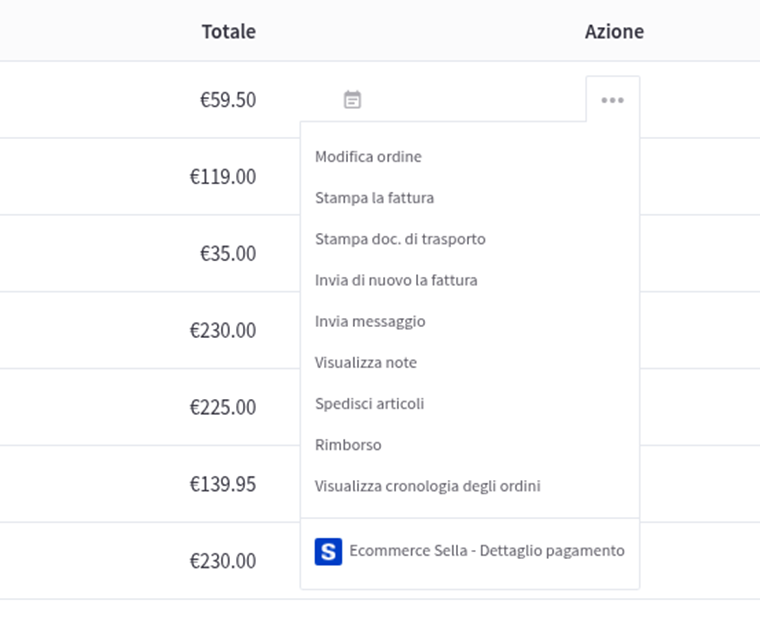
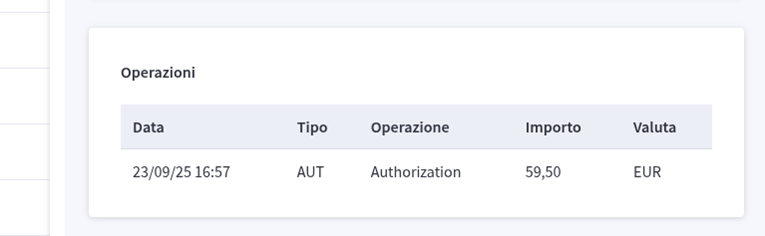
All'interno della sezione dedicata (Ordini > Tutti gli ordini) sono elencati tutti gli ordini effettuati tramite l'e-commerce. Cliccando sull'icona presente alla fine di ciascuna riga della tabella, è possibile accedere alla sezione "Ecommerce Sella -- Dettaglio pagamento", dove sono disponibili i dettagli della transazione e l'elenco dei movimenti associati.
Movimentazione
Con l'operazione di movimentazione il totale autorizzato viene trasferito permanentemente sul conto corrente del merchant. Per usufruire di questa operazione, è necessario configurare la funzione M.O.T.O. in modo che sia separata dall'autorizzazione.
Tramite questa configurazione, BigCommerce inserisce un nuovo ordine e in fase di pagamento viene vincolato l'importo grazie all'operazione di autorizzazione (il merchant riceve un'e-mail da Fabrick). Quando viene richiesta la fattura, BigCommerce richiede di movimentare la somma autorizzata da Fabrick che provvede ed invia un'e-mail al merchant.
L'operazione può essere effettuata tramite back-office di BigCommerce, cliccando sull'icona presente alla fine di ciascuna riga della tabella e selezionando la voce "Ecommerce Sella -- Dettaglio pagamento" come illustrato nella sezione precedente.
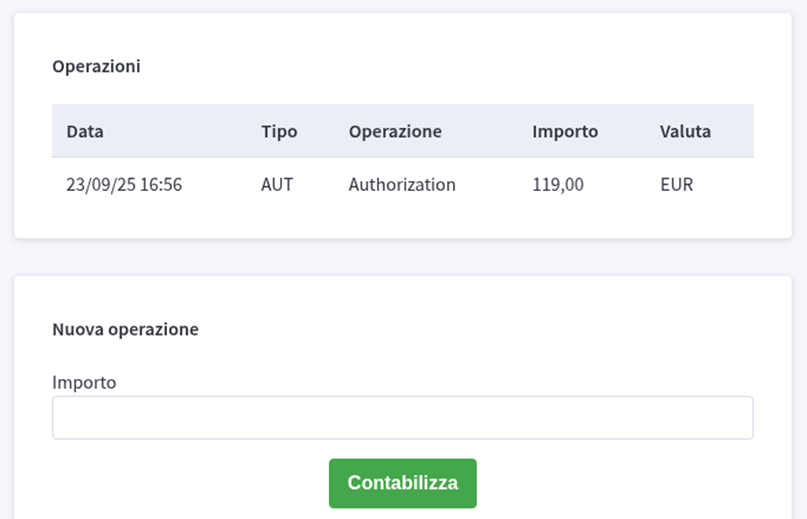
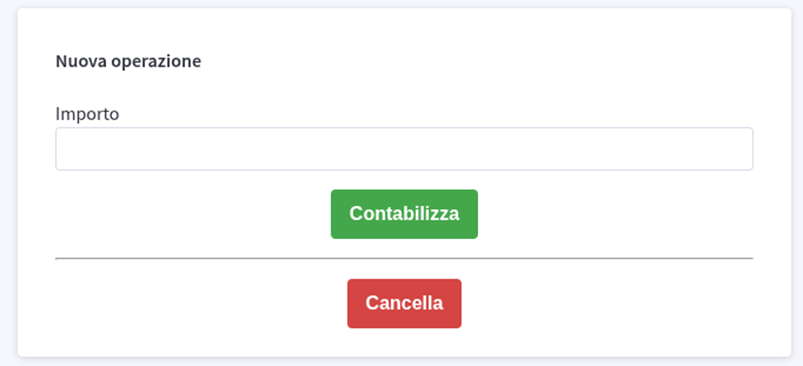
All'interno della scheda di dettaglio, è presente l'opzione apposita per poter contabilizzare oppure cancellare un'autorizzazione.
Cancellazione
La cancellazione può essere richiesta per una transazione autorizzata ma non ancora movimentata e la funzione M.O.T.O. deve essere impostata con la separazione di autorizzazione e movimentazione. L'operazione può essere effettuata utilizzando l'apposito modulo illustrato nella sezione precedente ma cliccando il bottone dedicato senza specificare nessun importo.
Rimborso
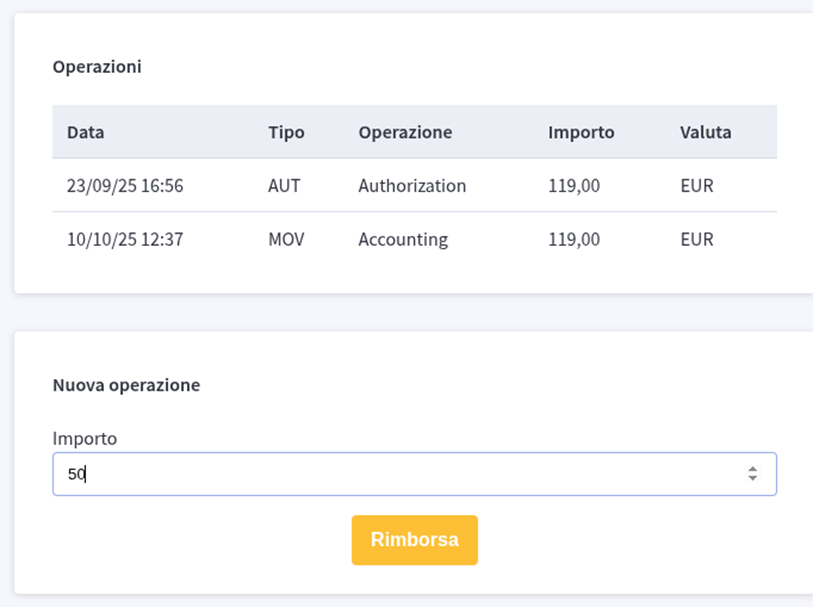
Il rimborso può essere richiesto solo su pagamenti già movimentati. Dal punto di vista fiscale, l'operazione comporta un addebito a carico del merchant e un accredito sulla carta del cliente.
Una transazione può essere rimborsata totalmente o parzialmente più volte, fino al totale del pagamento. L'operazione può essere effettuata utilizzando l'apposito modulo illustrato nella sezione precedente inserendo l'importo desiderato e cliccando il bottone apposito.
CRON Job
Utilizzando il CRON Job, l'applicazione Ecommerce Sella può:
- gestire lo stato Waiting(XX) ritornato da alcuni particolari metodi di pagamento, che non restituiscono immediatamente un OK o KO alla conferma d'ordine;
- aggiornare i metodi di pagamento disponibile e visibili configurati per il terminale.